
Manual do usuário
Formule, balanceie e produza sorvetes e sorbets com precisão técnica. Este guia percorre o app tela por tela, do jeito que ele é hoje.
Início — Sua central de controle
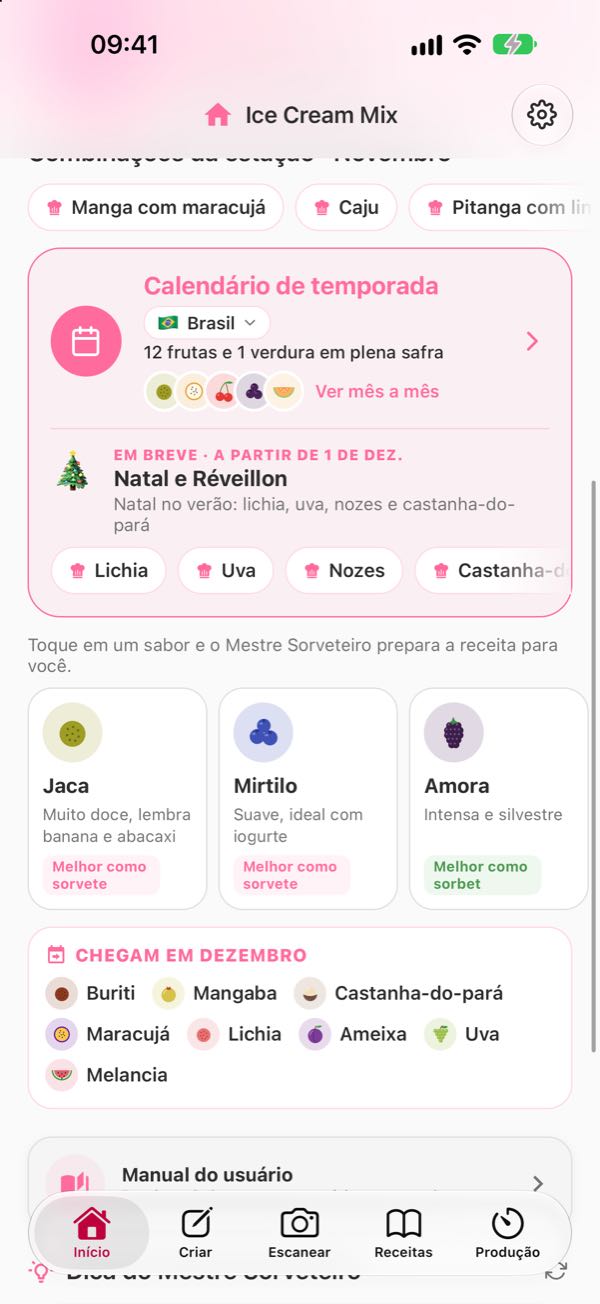
A tela Início reúne o que você mais usa: criar uma receita, retomar a última em que você mexeu, acompanhar as produções em andamento e ver o que está na estação neste mês.

A barra de abas
Cinco abas levam você a cada área do seu laboratório digital. No iOS 26 ou posterior, a barra é de vidro (Liquid Glass); nas versões anteriores, é a barra padrão do sistema.
- Início: seu resumo, a estação e o acesso aos Ajustes (a engrenagem no canto superior direito).
- Criar: comece uma receita do zero, com o Mestre Sorveteiro ou a partir de uma base já balanceada.
- Escanear: transforme a foto de uma receita em uma fórmula editável.
- Receitas: todas as suas receitas salvas.
- Produção: suas produções em andamento, os timers e o Laboratório. Um número vermelho avisa das etapas concluídas que você ainda não atendeu.
O que há no Início
- Saudação e plano. “Olá, {seu nome}” com o seu plano ao lado: PRO, ou Plano gratuito com o botão “SEJA PRO”. Embaixo, quantas fórmulas você tem salvas. Na primeira vez, o app pergunta o seu nome.
- Criar manualmente e Gerar com o Mestre Sorveteiro. No plano gratuito, o subtítulo mostra quantas ainda restam (“2 grátis disponíveis”) ou “Limite atingido (3/3)”.
- Continuar trabalhando. A última coisa em que você mexeu: “Retomar” abre a ficha dessa receita e “Continuar rascunho” volta ao editor onde você parou.
- Ingredientes. Acesso direto ao seu banco de dados de ingredientes.
- Produções em andamento. Cada produção com a etapa, a contagem regressiva, o horário em que termina e a barra de progresso. Toque nela para ir à receita.
- Manual do usuário. Este guia, sem sair do app.
- Dica do Mestre Sorveteiro. Uma dica técnica cada vez que você abre o app. Com você pede outra e, deslizando, vê as anteriores.
Da estação
Todo mês, o Início propõe o que está no ponto:
- Combinações da estação (“Manga com maracujá”, “Pitanga com limão”…). Um ✓ indica que você já tem essa receita.
- Calendário de temporada: quantas frutas e verduras estão em plena safra e o link “Ver mês a mês”.
- Datas comemorativas quando se aproximam (Carnaval, Páscoa, Dia das Mães, Festa Junina, Dia dos Namorados, Dia dos Pais, Dia das Crianças, Natal e Réveillon), com seus sabores típicos.
- Da estação: “Toque em um sabor e o Mestre Sorveteiro prepara a receita para você.” Cada cartão diz se o sabor fica melhor como sorvete ou como sorbet. Ao tocar nele, o Mestre Sorveteiro abre com o sabor e o tipo já escolhidos. Se você já tem a receita, pode abri-la ou criar outra.
- “Chegam em {próximo mês}”: o que entra na estação no mês que vem.

No Calendário de temporada, você pode ver “Por mês” ou o “Ano todo” e filtrar por frutas ou verduras. Ao tocar em um ingrediente, você vê os meses de safra, se ele fica melhor como sorvete ou como sorbet, o botão “Criar com o Mestre Sorveteiro” e as suas receitas que já o usam. As datas são a safra aproximada dos produtos frescos no Brasil (Sudeste: no Norte e no Nordeste há muitas frutas tropicais quase o ano todo); as polpas congeladas são encontradas o ano todo. Com o iPhone configurado no Brasil, você vê o calendário do Brasil, com suas frutas, combinações e datas comemorativas (o Carnaval, a Festa Junina, o Dia das Crianças…). Também há calendários da Espanha, dos Estados Unidos, do México, da Argentina, da Colômbia, do Chile e da França. No Início, o cartão do calendário mostra o país com a bandeira: toque nele para trocar, ou vá a Ajustes › Calendário de temporada.
No iPad e no iPhone Duo
No iPad, e no iPhone Duo aberto, o app aproveita a tela inteira. O Início passa a ter duas colunas, com “Suas receitas” (as seis últimas, com a forma de servir e a temperatura) e a estação ao lado. A ficha mostra o balanceamento ao lado dos ingredientes, e o livro de receitas, os ingredientes e a produção aparecem em grade.

Início no iPad.
1. Criar uma receita
Na aba Criar, você escolhe como começar:
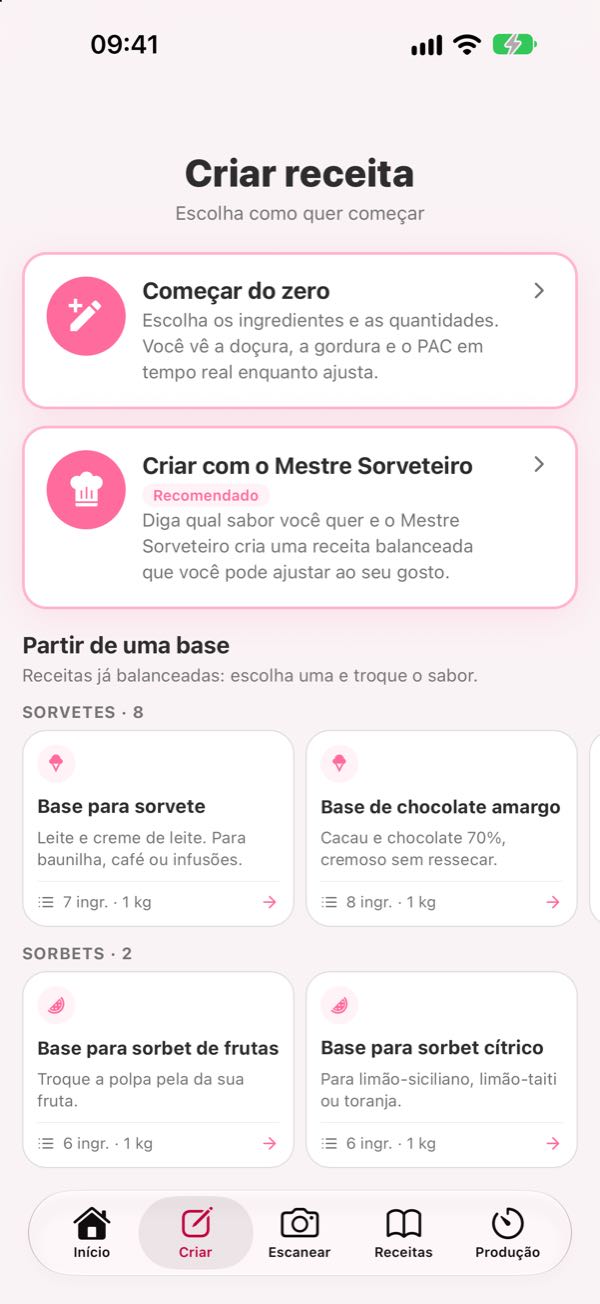
- Começar do zero. Você escolhe os ingredientes e as quantidades e vê a doçura, a gordura e o PAC em tempo real enquanto ajusta.
- Criar com o Mestre Sorveteiro (recomendado). Você diz o sabor e o Mestre Sorveteiro cria uma receita balanceada que depois você pode ajustar.
- Partir de uma base. Receitas já balanceadas (8 de sorvete e 2 de sorbet): escolha uma, consulte a ficha e toque em “Usar esta base” para trocar o sabor. As de vitrine saem a −12 °C, a caseira foi pensada para o freezer (−18 °C) e a gastronômica é carregada com o estilo Salgado.
- Continuar um rascunho. Seus três últimos rascunhos não concluídos.
No plano gratuito, cada cartão mostra quantas receitas ainda restam e, no rodapé, você vê o resumo: “restam X de 3 do zero, Y de 3 com o Mestre Sorveteiro e Z de 3 escaneamentos”.
O assistente: 4 passos
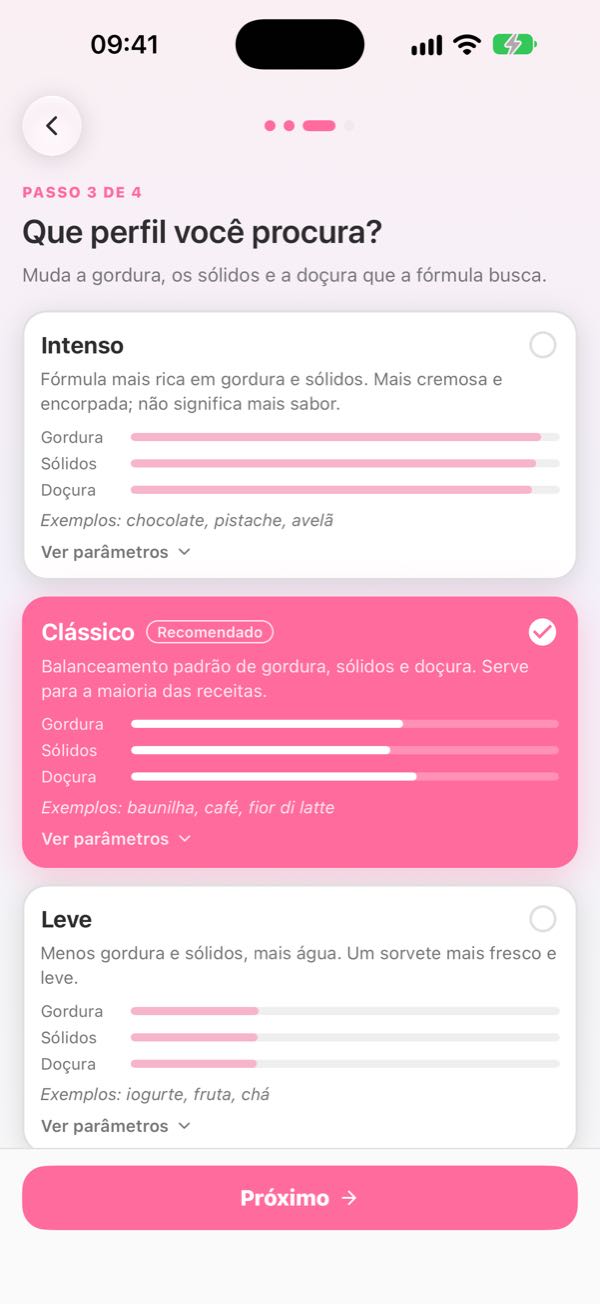
Tanto começando do zero como com o Mestre Sorveteiro, um assistente de quatro passos define a base da receita. No alto aparece “Passo X de 4”; com ‹ você volta ao passo anterior sem perder o que escolheu. Cada opção traz sua explicação e um menu “Ver parâmetros” com os valores que o app vai usar.
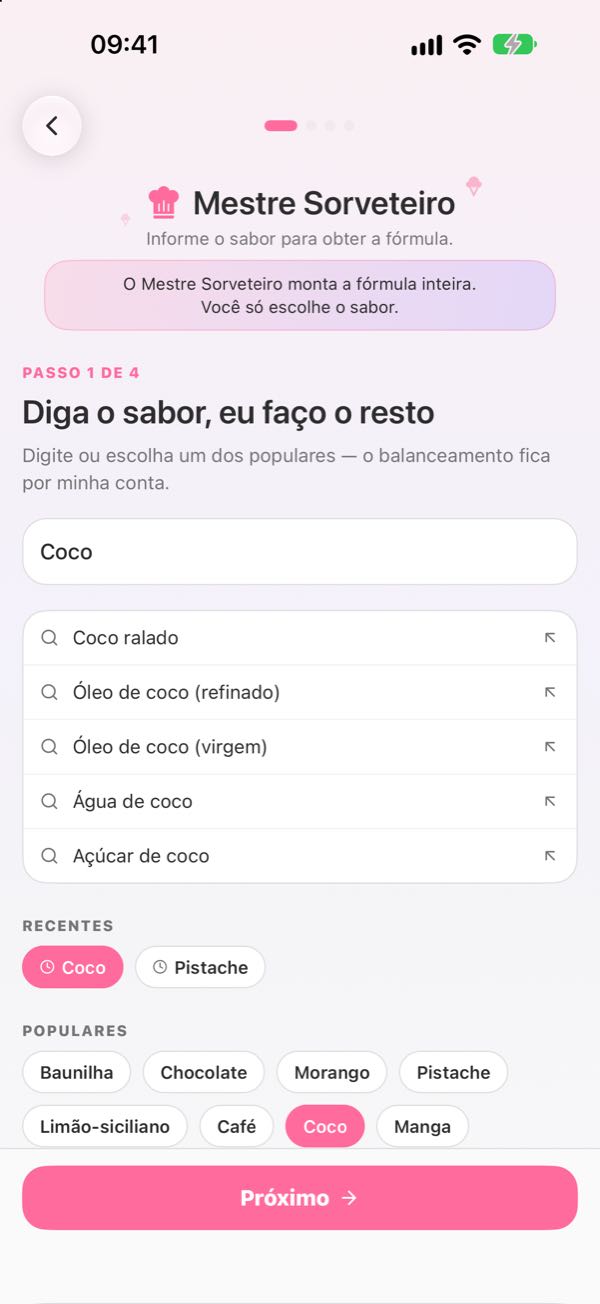

- O sabor. Digite o sabor ou o nome da receita (“Ex.: baunilha, morango, pistache…”). O preenchimento automático busca em toda a base de ingredientes, entende palavras sem acento e tolera erros de digitação. Embaixo há chips de “Recentes” e “Populares”. Se você começar do zero e escolher uma sugestão, esse ingrediente já entra na receita com a dosagem recomendada.
- Sorvete ou sorbet? “Sorvete (lácteo)”, com leite, creme de leite e sólidos lácteos; ou “Sorbet (água)”, só fruta e água, sem lácteos. A base define todo o balanceamento.
- Que perfil você procura? Intenso, Clássico (recomendado) ou Leve. O perfil muda a gordura, os sólidos e a doçura que a fórmula busca; não significa mais ou menos sabor. Barras animadas comparam os três perfis.
- Como você vai servir? Escolha como vai servir, não onde vai armazenar. Conforme a sua escolha, o app ajusta o anticongelante (PAC) para que a receita fique no ponto nessa temperatura.
No final, toque em Começar (do zero) ou em Gerar receita (Mestre Sorveteiro).
Os perfis
Mais gordura e sólidos: mais cremoso e encorpado. No sorbet, mais sólidos e doçura. Ex.: chocolate, pistache, avelã; manga ou banana no sorbet.
Balanceamento padrão de gordura, sólidos e doçura. Serve para a maioria das receitas. Ex.: baunilha, café, fior di latte; morango ou framboesa no sorbet.
Menos gordura e sólidos, mais água: mais fresco e leve. Ex.: iogurte, fruta, chá; limão-siciliano, limão-taiti ou toranja no sorbet.
Se o sabor for de peixe ou fruto do mar, o app trata a receita como Salgado (sorvete salgado gastronômico), com faixas próprias (pouquíssima doçura).
As formas de servir
| Forma de servir | Como é feito | Sorvete | Sorbet |
|---|---|---|---|
| No freezer | Você guarda no freezer e serve com espátula assim que tira, sem deixar amolecer. Leva mais anticongelante para não ficar duro. | −18 a −20 °C | −18 a −20 °C |
| Na vitrine | Batido na produtora e servido na vitrine. | −11 a −14 °C | −13 a −16 °C |
| Com Pacojet | Você congela a base no copo a −20 °C por pelo menos 24 h; a máquina processa a base congelada. | −8 a −13 °C | −9 a −14 °C |
| Com Ninja Creami | Você congela a base no pote por 24 h a −18 °C; a máquina processa a base congelada. | −8 a −11 °C | −9 a −12 °C |
| Na máquina de sorvete expresso | A máquina congela e bate a mistura e serve o sorvete macio na hora. Leva menos anticongelante que o sorvete de vitrine. | −6 a −8 °C | −6 a −8 °C |
As temperaturas são de serviço (Temp.). Quanto mais frio uma receita é servida, mais anticongelante (PAC) ela precisa para não ficar dura.
Guia de faixas recomendadas
Estas são as faixas com que o app avalia o balanceamento conforme o tipo e o perfil. O PAC da tabela é o de vitrine: com outras formas de servir ele muda (mais alto no freezer, mais baixo no Pacojet, na Ninja Creami e na máquina soft).
| Parâmetro | SORVETE (base láctea) | SORBET (base de água) | ||||
|---|---|---|---|---|---|---|
| Intenso | Clássico | Leve | Intenso | Clássico | Leve | |
| POD (Poder adoçante) | 16 – 19 | 15 – 17 | 13 – 15 | 25 – 28 | 22 – 25 | 20 – 22 |
| PAC (Anticong.) · vitrine | 240 – 280 | 230 – 270 | 220 – 260 | 340 – 380 | 320 – 360 | 300 – 340 |
| Gord. (Gordura) | 12 – 16% | 8 – 12% | 4 – 8% | — | — | — |
| SNGL (Lácteos) | 10 – 12% | 8 – 10% | 6 – 8% | — | — | — |
| ST (Sólidos) | 38 – 42% | 35 – 38% | 32 – 35% | 30 – 32% | 28 – 30% | 26 – 28% |
| Água (H₂O) | 58 – 62% | 60 – 63% | 63 – 66% | 68 – 72% | 70 – 73% | 72 – 75% |
Para o PAC conforme a forma de servir no sorvete: freezer 250–420, Pacojet 160–280, Ninja Creami 160–240 e máquina soft 190–230 (no sorbet, 290–460, 220–340, 220–300 e 250–300). Na máquina soft, a receita usa também um perfil próprio: sorvete com POD 15–18, gordura 6–9%, SNGL 10,5–12,5%, ST 33–38% e água 62–67%.
2. O editor de receitas
O laboratório do app. Ele abre em tela cheia para você se concentrar na receita: aqui você ajusta cada grama e vê o balanceamento técnico na hora.
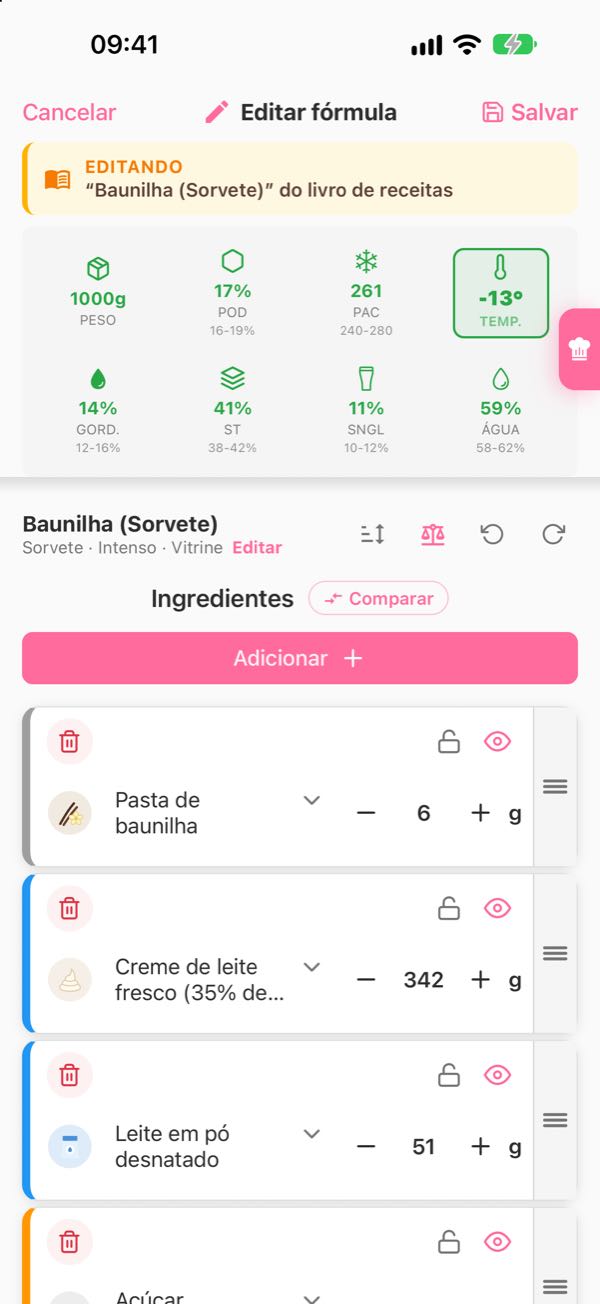
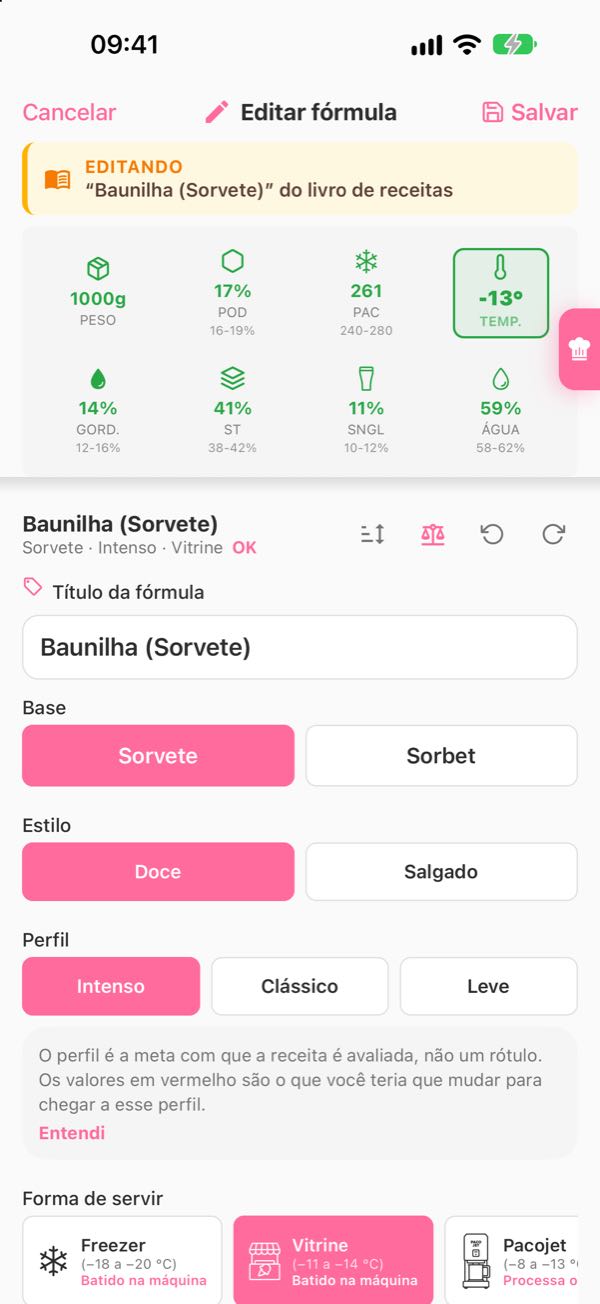
Criar ou editar
- Nova fórmula: ao salvar, uma receita nova é criada no livro de receitas.
- Editar fórmula: uma faixa amarela “EDITANDO” com o nome da receita lembra que as alterações são salvas sobre a original.
- Se você sair com alterações não salvas, o app pergunta: “Salvar como rascunho?” em uma receita nova ou “Salvar as alterações?” em uma edição. Se o app for para segundo plano, sua receita é salva automaticamente como rascunho.
Opções da receita
A primeira linha resume a receita (“Sorvete · Clássico · Vitrine”). Toque em “Editar” para mudar:
- Título da fórmula.
- Base: Sorvete ou Sorbet.
- Estilo: Doce ou Salgado (detectado automaticamente se a receita tiver peixe ou fruto do mar).
- Perfil: Intenso, Clássico ou Leve. O rótulo “Mais indicado” mostra qual perfil combina melhor com a sua receita do jeito que ela está.
- Forma de servir: Freezer, Vitrine, Pacojet, Ninja Creami ou Máquina soft, com a temperatura.
O quadro de totais
Oito quadros que são recalculados a cada grama. Cada um traz a faixa embaixo e uma cor: verde se está na faixa, âmbar se está perto do limite e vermelho se sai dela. Toque em qualquer quadro para ver o que ele significa, o total absoluto e a faixa recomendada.

Verde na faixa, vermelho fora dela. A temperatura de serviço (Temp.) aparece em destaque.
Quanto a mistura adoça. Baixo: sem graça. Alto: enjoativo.
Controla a dureza na temperatura de serviço. Baixo: duro. Alto: mole. Inclui a lactose.
A temperatura estimada em que a receita fica no ponto.
Cremosidade e corpo; transmite os sabores.
Tudo o que não é água. Evita os cristais de gelo.
Proteínas e lactose: estrutura e ar. Também conhecidos pela sigla em inglês MSNF.
A água livre. Em excesso, dá texturas aguadas.
O total da receita. O recomendado é formular com 1.000 g (aparece em verde).
Barra de ações
- Organizar: ordene por quantidade ou coloque primeiro os lácteos, os açúcares, as gorduras ou as frutas.
- Normalizar para 1000 g: reescala a receita para exatamente 1 kg.
- Desfazer / Refazer: até 50 passos.
- Comparar e Adicionar ingrediente.
O cartão de ingrediente
- Selecionar ingrediente: o seletor tem busca, filtros por categoria, os filtros Favoritos e Personalizados e um contador dos ingredientes do catálogo e personalizados. Marque com a estrela os que você mais usa. Ao buscar, a tecla Enter fecha o teclado.
- − quantidade +: quanto cada toque soma é definido em Ajustes › Edição de receitas (1 g, 5 g ou outro valor).
- Olho: abre a ficha completa do ingrediente. No plano gratuito, a de um ingrediente do catálogo usa uma das suas 50 consultas grátis (abrir de novo não gasta).
- Cadeado: bloqueia o ingrediente.
- Alça ≡: toque, segure e arraste para mudar a ordem.
- Lixeira: remove o ingrediente (pede confirmação).
Sugestões do Mestre Sorveteiro
Quando a receita tem pelo menos três ingredientes, aparece na lateral uma aba com o chapéu do Mestre Sorveteiro e um contador. Abra para ver o que vale a pena corrigir.
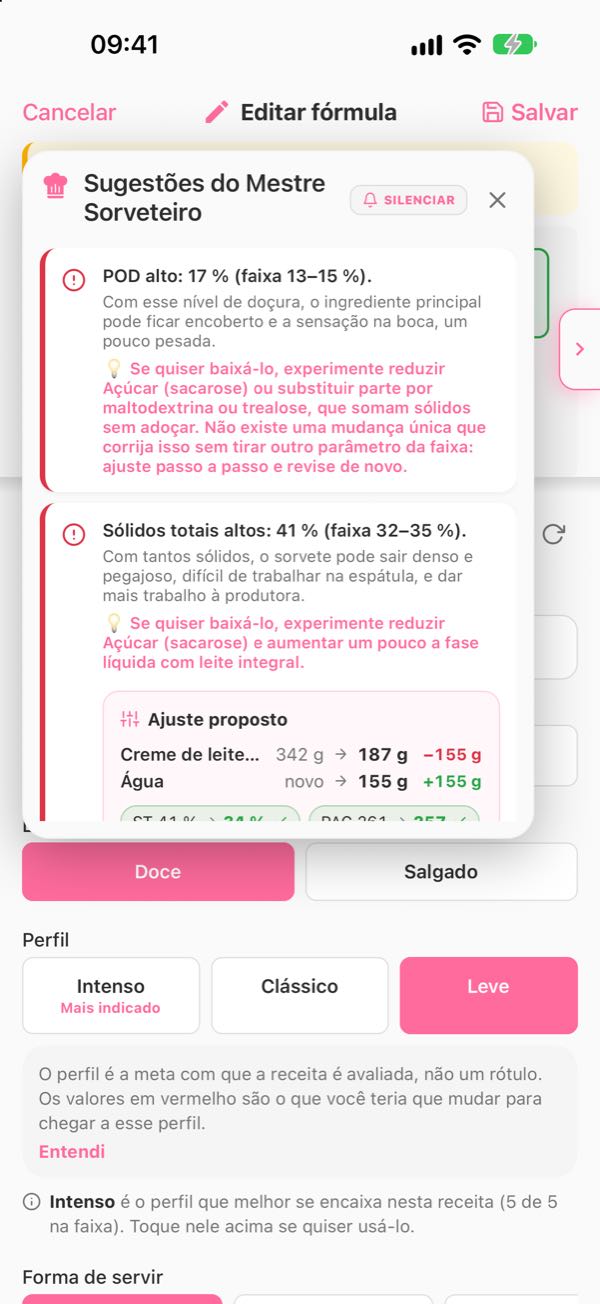
Se um parâmetro sai da faixa, o Mestre Sorveteiro calcula um ajuste proposto: qual ingrediente mudar, de quantos gramas para quantos e como isso afeta cada parâmetro. Toque em “Testar este ajuste” para aplicá-lo (a receita volta a 1.000 g); se não gostar, desfaça. Quando tudo estiver na faixa, você verá “Fórmula balanceada”. Mais detalhes em Sugestões do Mestre Sorveteiro.
Informações adicionais
No final do editor, você pode adicionar uma Descrição breve e suas Notas de processo.
3. O Mestre Sorveteiro
O Mestre Sorveteiro cria para você uma receita balanceada de 1.000 g a partir de um sabor. Ele funciona no seu iPhone, sem conexão com a internet, usando a base de ingredientes e as fichas técnicas do app.
Como usar
- Em Criar, toque em Criar com o Mestre Sorveteiro (ou em “Gerar com o Mestre Sorveteiro” no Início, ou em um sabor da estação).
- “Diga o sabor, eu faço o resto”: digite o sabor ou escolha um dos chips “Recentes” ou “Populares”. O preenchimento automático sugere ingredientes específicos da base, incluindo polpas e pastas profissionais e os seus ingredientes personalizados.
- Escolha sorvete ou sorbet, o perfil e como você vai servir.
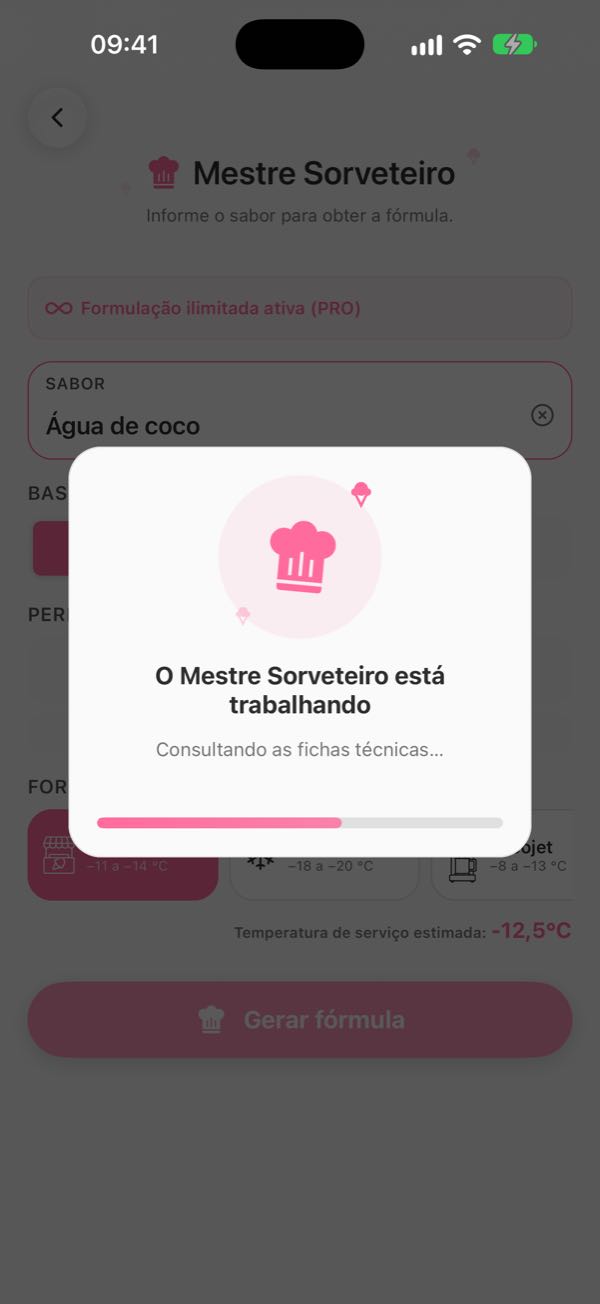
- Toque em Gerar receita. Em poucos segundos, o Mestre Sorveteiro procura o ingrediente, consulta as fichas técnicas e balanceia o PAC e o POD. A receita é salva e aparece em primeiro lugar no seu livro de receitas.
O que o Mestre Sorveteiro faz
- Balanceamento automático de açúcares, gorduras e sólidos para o tipo, o perfil e a forma de servir que você escolheu.
- Mistura profissional de açúcares: parte da sacarose e adiciona dextrose ou outros açúcares conforme o anticongelante que a forma de servir pede; no Clássico, pode adicionar glicose, e nos perfis mais ricos alterna entre um estilo tradicional italiano (com açúcar invertido) e um estilo moderno (com glicerina). Nas notas da receita você vê qual ele usou e por quê.
- Álcool na medida certa: se o sabor leva licor, usa 30 g por quilo e reduz a quantidade se ela trouxer anticongelante demais. As notas lembram você de servir na temperatura certa.
- Bom senso: ele não deixa você fazer um sorbet de um sabor que leva leite e, se não encontrar o ingrediente, oferece a opção de criá-lo.
- Aprende com você: quando você edita e salva uma receita do Mestre Sorveteiro, ele ajusta as próximas receitas ao seu estilo (no máximo ±15%). Você pode recomeçar do zero em Ajustes › Mestre Sorveteiro › “Redefinir estilo do Mestre”.
No plano gratuito, você tem 3 receitas do Mestre Sorveteiro. Com o PRO, elas são ilimitadas. Com as 3 já usadas, você pode preparar a receita do mesmo jeito, passo a passo: no final, “Gerar com PRO” abre os planos e, se você assinar, a receita é gerada na hora com o que você tinha escolhido.
4. Escanear uma receita
Transforme a foto de uma receita (de um livro, um caderno ou uma ficha) em uma fórmula editável, com todos os parâmetros calculados.
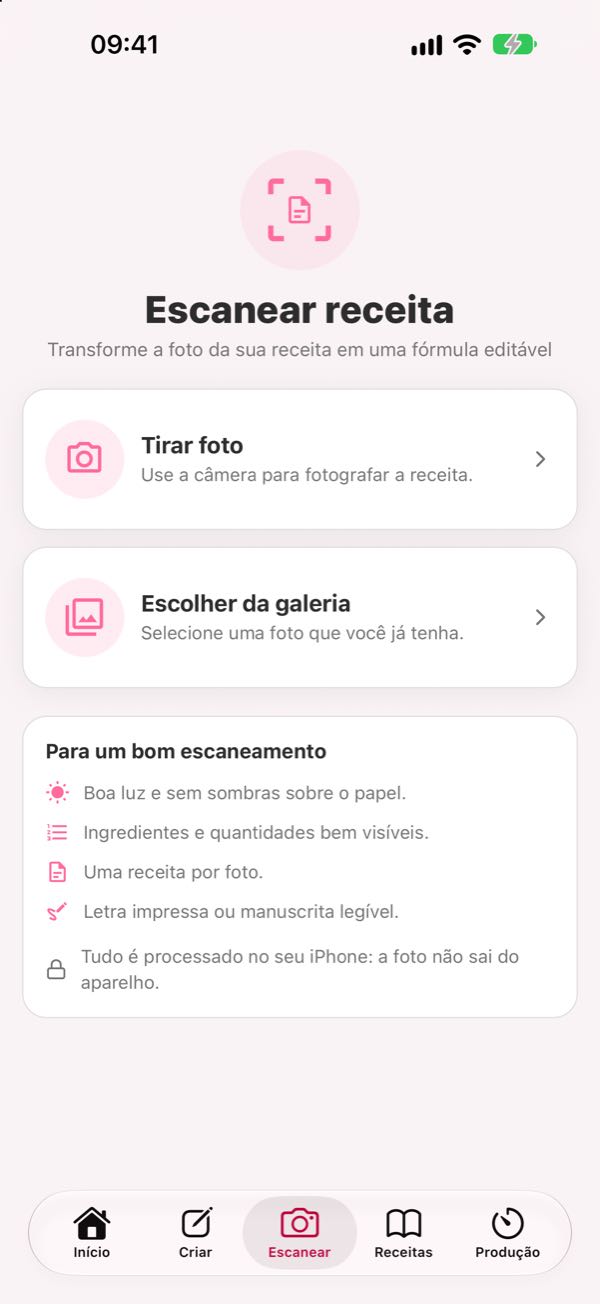
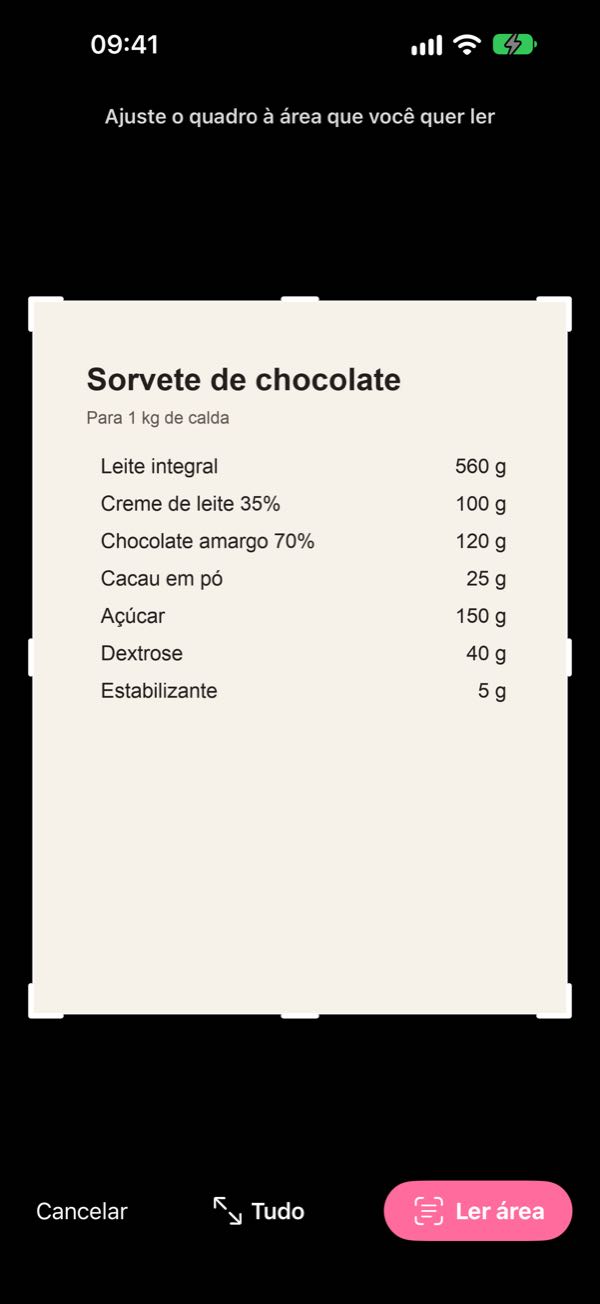
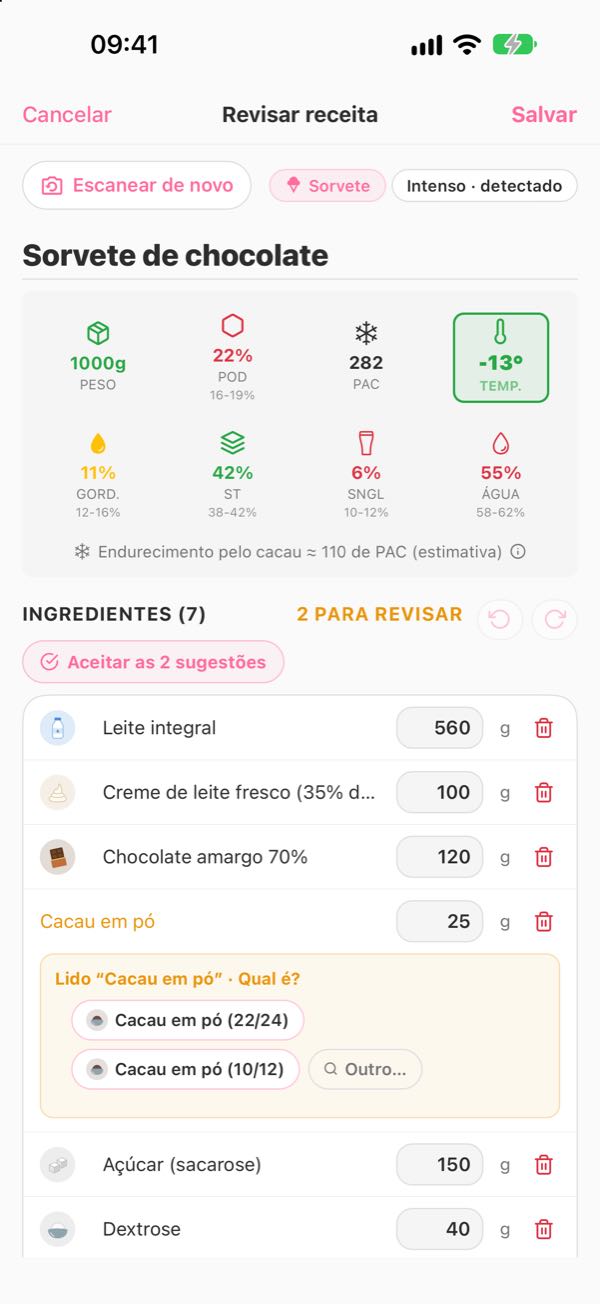
- Na aba Escanear, toque em Tirar foto ou em Escolher da galeria.
- Ajuste o quadro à área que você quer ler e toque em Ler área (ou em Tudo para ler a foto inteira).
- O app lê a receita: você vê como ele reconhece o texto, os ingredientes e as quantidades, e como calcula PAC, POD, gordura e ST. Se a foto tiver várias receitas, ele pergunta qual importar.
- Revise a receita. No alto, você vê se é sorvete ou sorbet e o perfil detectado. Os totais são atualizados em tempo real. Os ingredientes duvidosos aparecem como “Lido “X” · Qual é?”, com opções para escolher; os não reconhecidos, com “Substituir ou criar”. Você pode mudar quantidades, adicionar ingredientes ou tocar em “Escanear de novo”.
- Toque em Salvar, escolha Como você vai servir? e a receita vai para o seu livro de receitas.
Para um bom escaneamento
- Boa luz e sem sombras sobre o papel.
- Ingredientes e quantidades bem visíveis.
- Uma receita por foto.
- Letra impressa ou manuscrita legível.
O app decide se é sorvete ou sorbet pelo que a receita diz e pelos ingredientes (creme de leite, leite, gema ou queijo indicam sorvete) e marca o perfil que melhor se encaixa. Você pode mudar as duas coisas antes de salvar.
No plano gratuito, você tem 3 escaneamentos; eles só são descontados quando você salva a receita. Com o PRO, são ilimitados.
5. Seu livro de receitas
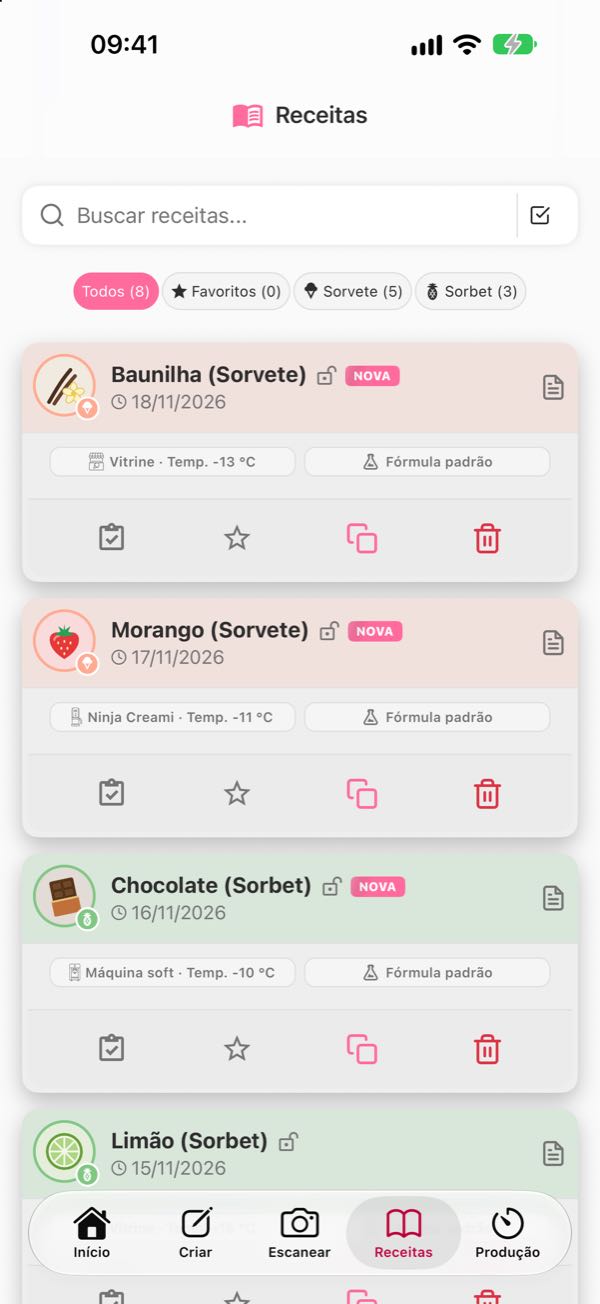
Todas as suas receitas, com a última que você criou ou editou sempre no topo. Use a busca e os filtros Todos, Favoritos, Sorvete e Sorbet.
O cartão da receita
- Ícone do sabor: o desenho do sabor (baunilha, morango, pistache…) dentro de um anel laranja (sorvete) ou verde (sorbet), com uma casquinha ou um abacaxi no canto. Com dois sabores (“Figo com nozes”), você vê os dois. Se o sabor não for reconhecido, você vê a casquinha ou o abacaxi.
- Cadeado: toque nele para bloquear a receita e evitar que ela seja apagada por engano.
- NOVA / EDITADA: etiquetas que somem quando você abre a receita.
- Forma de servir e Temp.: o ícone e o nome da forma de servir (vitrine, freezer, Pacojet, Ninja Creami ou máquina soft) com a temperatura de serviço; por exemplo, “Ninja Creami · Temp. −11 °C”.
- Como a receita foi criada:
- Fórmula padrão: gerada pelo Mestre Sorveteiro.
- Fórmula manual: criada por você do zero ou a partir de uma base (também as que você abre com o QR de uma ficha técnica).
- Escaneada: lida de uma foto com o scanner.
- Importada: recebida como arquivo .icr.
- Barra de produção: se a receita estiver em produção, você vê a etapa, a contagem regressiva e o horário em que termina.
- Botões: Controle de produção, favorito, duplicar e excluir. O ícone de documento abre a ficha.
Seleção múltipla
Toque no ícone de caixa de seleção ao lado da busca para selecionar várias receitas (“Todas” / “Nenhuma”) e duplicar, compartilhar como texto ou excluir todas de uma vez. As receitas bloqueadas não são apagadas.
6. A ficha da receita
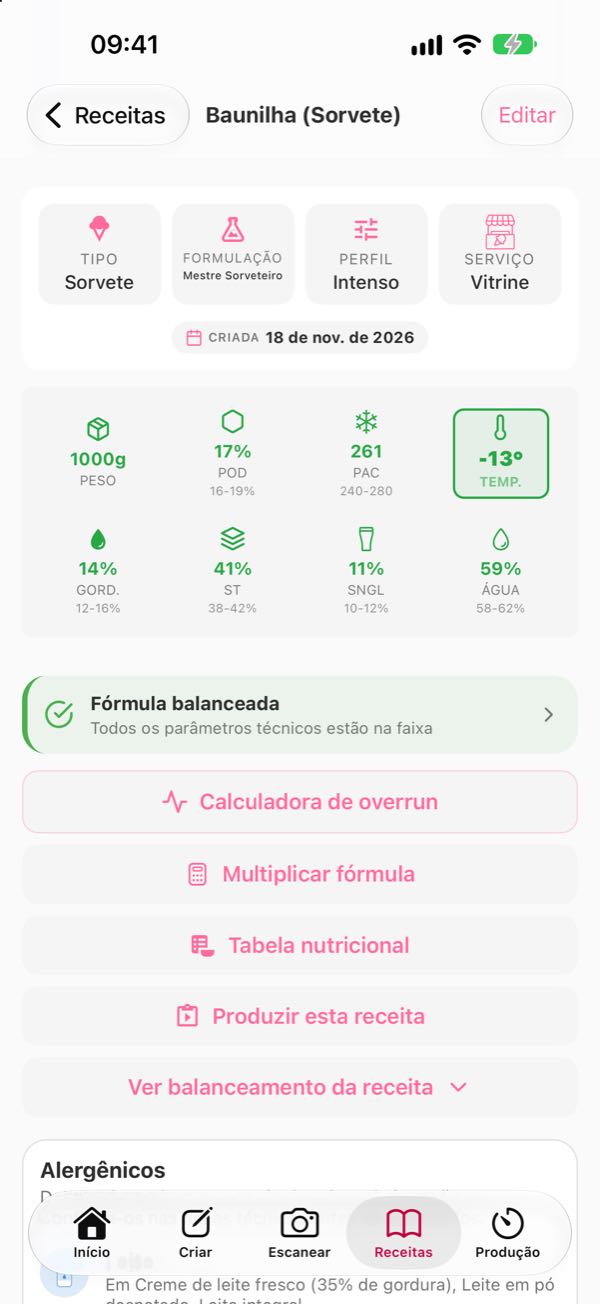
Ao abrir uma receita, você chega à ficha dela: todos os dados técnicos, o balanceamento e as ferramentas para produzi-la.

Cabeçalho
Quadros com o Tipo (Sorvete ou Sorbet), a Formulação (Mestre Sorveteiro, Manual, Escaneada ou Importada), o Perfil e o Serviço (a forma de servir). Toque neles para ver o que significam. Embaixo, as datas de criação e da última modificação.
A receita que no cartão do livro de receitas aparece como Fórmula padrão é a que na ficha mostra Mestre Sorveteiro: as duas indicam que ela foi gerada pelo Mestre Sorveteiro.
Nas receitas de Ninja Creami e Pacojet, embaixo você vê quantos gramas de mistura cabem no seu pote ou copo, com o link “Calcular para minha Ninja” ou “Calcular por copos”, que abre Multiplicar fórmula com um já definido.
Totais e sugestões
O mesmo quadro de totais do editor e, embaixo, o resumo do Mestre Sorveteiro: “Fórmula balanceada”, “N sugestões importantes” ou “N sugestões críticas”. Toque nele para ver as sugestões, com os ajustes propostos e os botões Desfazer e Refazer.
Ferramentas
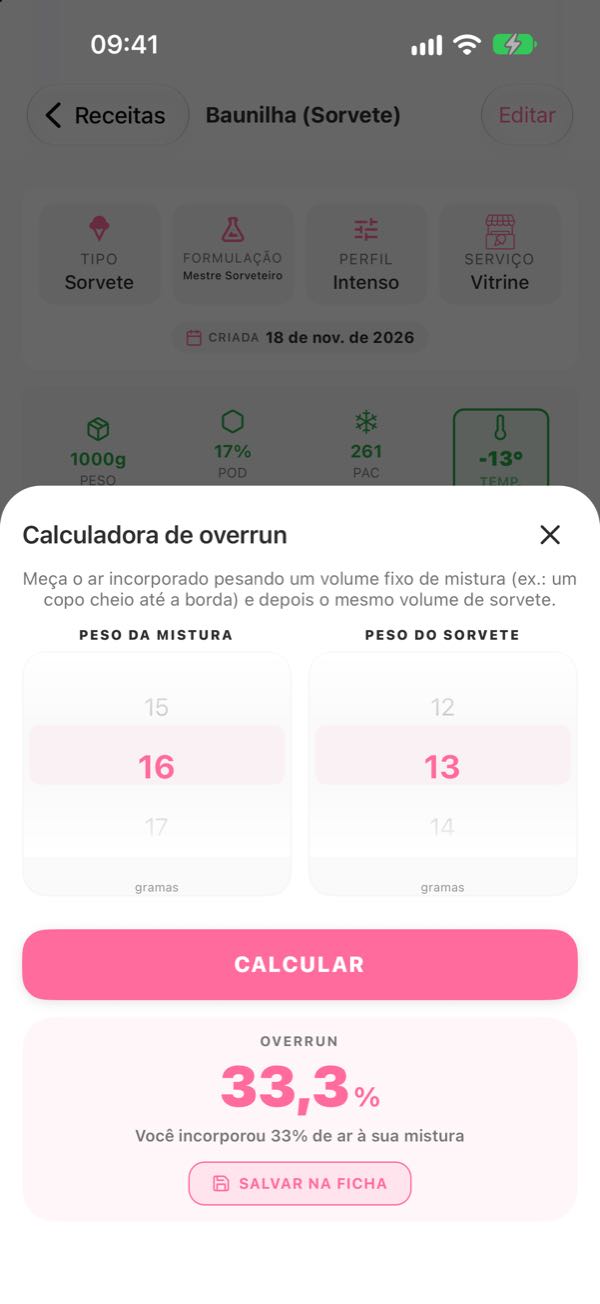
- Calculadora de overrun: pese um mesmo volume de mistura e de sorvete pronto e o app calcula o ar incorporado (um sorvete artesanal costuma ficar entre 30% e 40%). Toque em “Salvar na ficha” para manter um histórico por lote.
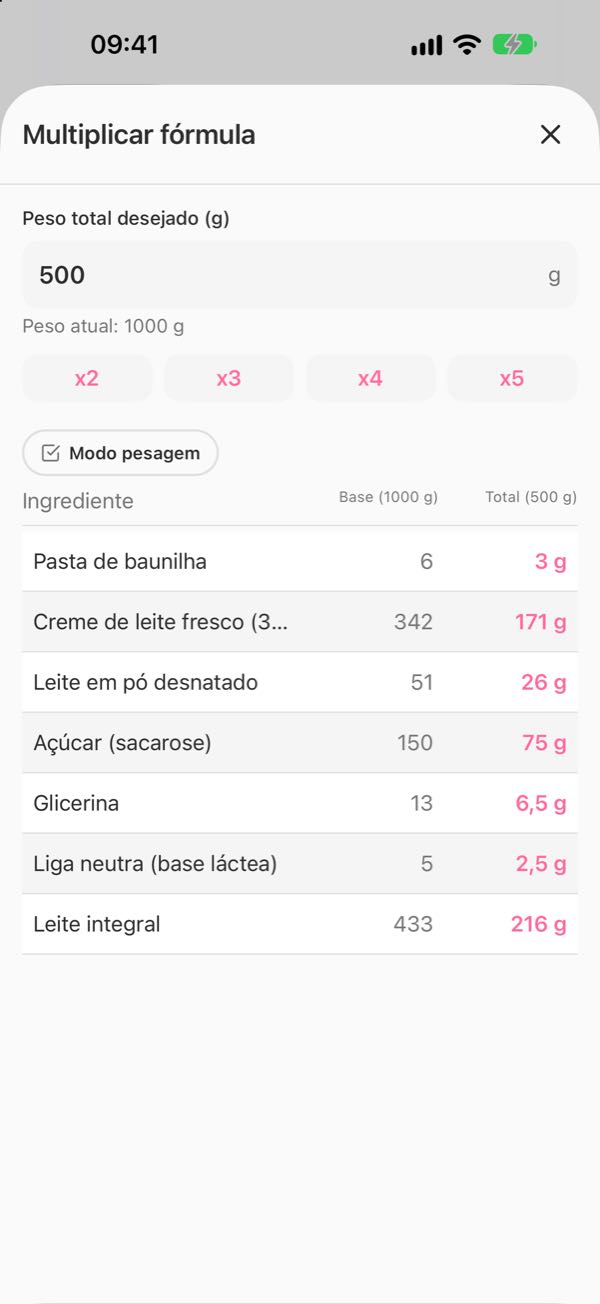
- Multiplicar fórmula: digite o peso total que você quer ou use x2, x3, x4 ou x5, e o app recalcula cada ingrediente. Nas receitas de Ninja Creami e Pacojet, em vez de x2–x5 você calcula por potes ou copos com − e +: pote de 473 ml (CREAMi, Breeze e Swirl, cerca de 500 g), Deluxe de 710 ml (cerca de 740 g) ou copo Pacojet (cerca de 870 g). O app lembra da sua Ninja e diz se enche exatamente ou quanto sobra. Inclui um Modo pesagem, que oculta o peso desejado para que a lista inteira caiba na tela.
- Tabela nutricional da receita. Em “Formato da tabela”, você escolhe União Europeia ou EUA (Nutrition Facts): a dos Estados Unidos sai em inglês e por porção, com os arredondamentos e os valores diários da FDA. Ela começa no formato do país do seu calendário de temporada e depois lembra da sua escolha. Os valores são estimativas calculadas a partir dos ingredientes: confira com as fichas dos seus fornecedores ou com uma análise antes de vender.
- Produzir esta receita: abre o Controle de produção (veja Produção).
- Ver balanceamento da receita.

Balanceamento da receita
Duas visualizações, que você escolhe no canto superior direito:
- Barras: cada parâmetro é preenchido por uma barra animada até o seu valor. A faixa do perfil aparece marcada com os limites. A barra fica verde se está na faixa, âmbar se está perto do limite e vermelha se sai dela, e embaixo diz se está “Na faixa” ou o que corrigir (por exemplo, “Vai ficar duro nessa temperatura”).
- Radar: todos os parâmetros de uma vez; se a linha fica dentro da faixa verde em todos os eixos, a receita está balanceada.
No rodapé você vê “N de N parâmetros na faixa” e, dentro do balanceamento, a Composição por categoria (laticínios, açúcares, frutas…) em gramas e porcentagem.
Alergênicos, ingredientes e notas
- Alergênicos detectados pelo nome e pelo tipo de cada ingrediente. Confirme sempre com as fichas técnicas dos seus fornecedores.
- Ingredientes em tabela (quantidade, POD, PAC, Gord., ST, água), completa também no plano gratuito. O Modo pesagem mostra os ingredientes um a um, com a quantidade em destaque e uma caixa para ir marcando o que já foi pesado. No final, o peso total da mistura, o que você já pesou e o que falta.
- Descrição e Minhas notas.
Ações
No final da ficha:
- Compartilhar: imagem, texto, arquivo .icr ou ficha técnica em PDF (veja Compartilhar).
- Editar: abre a receita no editor.
- Duplicar: cria “Nome (Cópia)” e volta ao livro de receitas.
- Variação: cria “Nome v2”, “v3”… e abre no editor para você continuar testando.
7. Produção e Laboratório
Acompanhe cada produção, da pasteurização ao batimento, com timers e avisos.
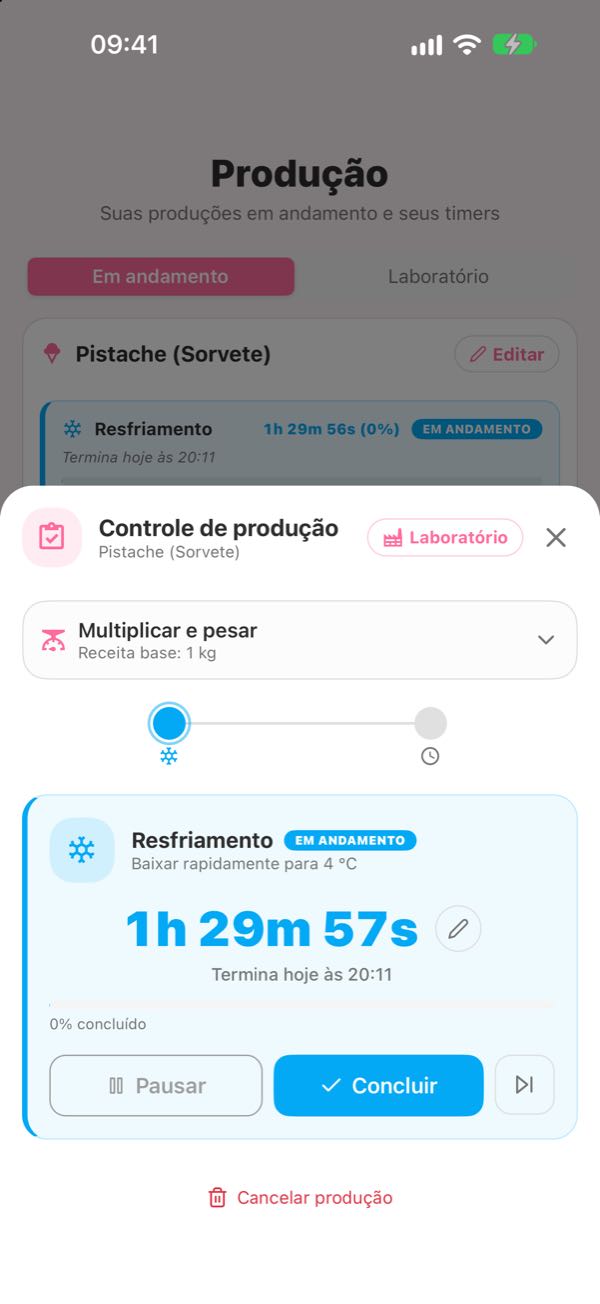
Começar uma produção
- Na aba Produção (“Iniciar produção”), em “Produzir esta receita” na ficha ou na prancheta do cartão no livro de receitas.
- Em “Multiplicar e pesar”, informe quanta mistura você vai fazer (nas receitas de Ninja Creami e Pacojet, também por potes ou copos).
- Marque as etapas e ajuste a duração com − e + (toque e segure para ir mais rápido, ou toque no número para digitá-lo) ou com os tempos rápidos.
- Toque em Criar e depois em Iniciar.
| Etapa | Sorvete | Sorbet |
|---|---|---|
| ● Pasteurização | 5 min | 3 min |
| ● Resfriamento | 90 min | 60 min |
| ● Maturação | 8 h | 4 h |
| ● Batimento | 15 min | 15 min |
Tempos padrão; você pode mudá-los. Com Pacojet ou Ninja Creami, a maturação passa a ser Congelamento (24 h) e o batimento, Pacotização ou Processamento na Ninja.
Durante a produção
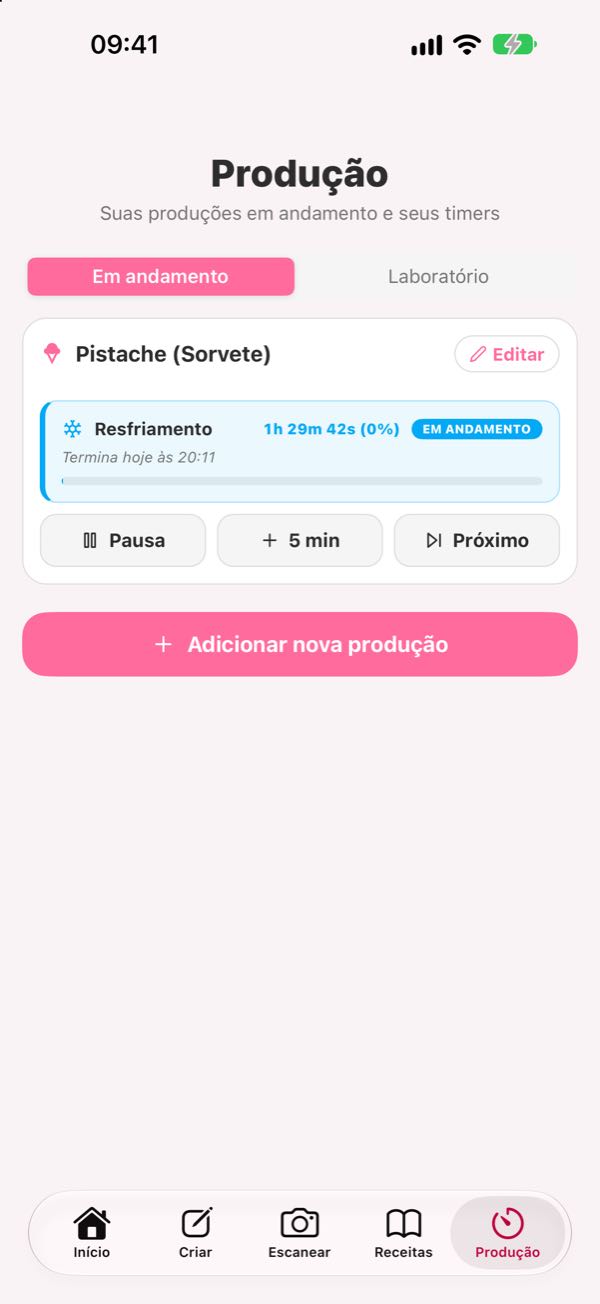
- Uma linha do tempo com a etapa em andamento, o tempo que falta e a porcentagem concluída. Com o lápis, você muda o tempo restante.
- Botões para Pausar, Retomar, Concluir ou pular a etapa. Na aba Produção há atalhos: Pausa, +5 min, Próxima.
- Ao terminar cada etapa, aparece “Etapa concluída!” e a opção de iniciar a próxima ou deixá-la para depois.
O Laboratório
Na aba Produção, o seletor Laboratório abre uma representação em 3D de um laboratório de sorvetes: a estante e a maturadora lado a lado, a mesa de pesagem e a de trabalho em sequência, o pasteurizador vertical, a produtora (ou a Pacojet ou a Ninja Creami), o ultracongelador, o freezer e a vitrine. Escolha uma receita e siga o processo passo a passo: pesar os ingredientes, despejar, pasteurizar, carregar a máquina, extrair o sorvete, passá-lo pelo ultracongelador e guardá-lo. Se você tiver uma produção em andamento, o Laboratório a mostra em tempo real (você pode alternar entre as suas produções no alto); com “Simulador livre”, você pratica sem afetar as suas produções.
- Iniciar produção automática: um botão sempre visível. O laboratório faz cada passo sozinho e você para quando quiser. A câmera acompanha a produção, manual ou automática.
- Toque em um equipamento ou em um ingrediente para ver as ações. A quantidade é escolhida antes de confirmar.
- A maturadora guarda os laticínios e os produtos frescos, e é nela que as polpas descongelam. A estante tem cinco prateleiras; a de baixo não leva alimentos.
- Para se mover: use o joystick e os botões + e − para se aproximar. Os filtros Tudo, Preparo, Produção e Venda mostram cada área, e em “Equipamento” você pode mover os equipamentos ou voltar à posição inicial.
- O que você guarda no freezer e na vitrine continua lá mesmo se você fechar o app. Para esvaziá-los, toque na máquina.
- Som e vibração: desative em Aparência ou no alto-falante.

O Laboratório.
8. Meus ingredientes
Mais de 480 ingredientes com ficha técnica: laticínios, açúcares, frutas e polpas, oleaginosas, chocolates, estabilizantes, licores, ervas, especiarias… Entre pelo cartão Ingredientes do Início.
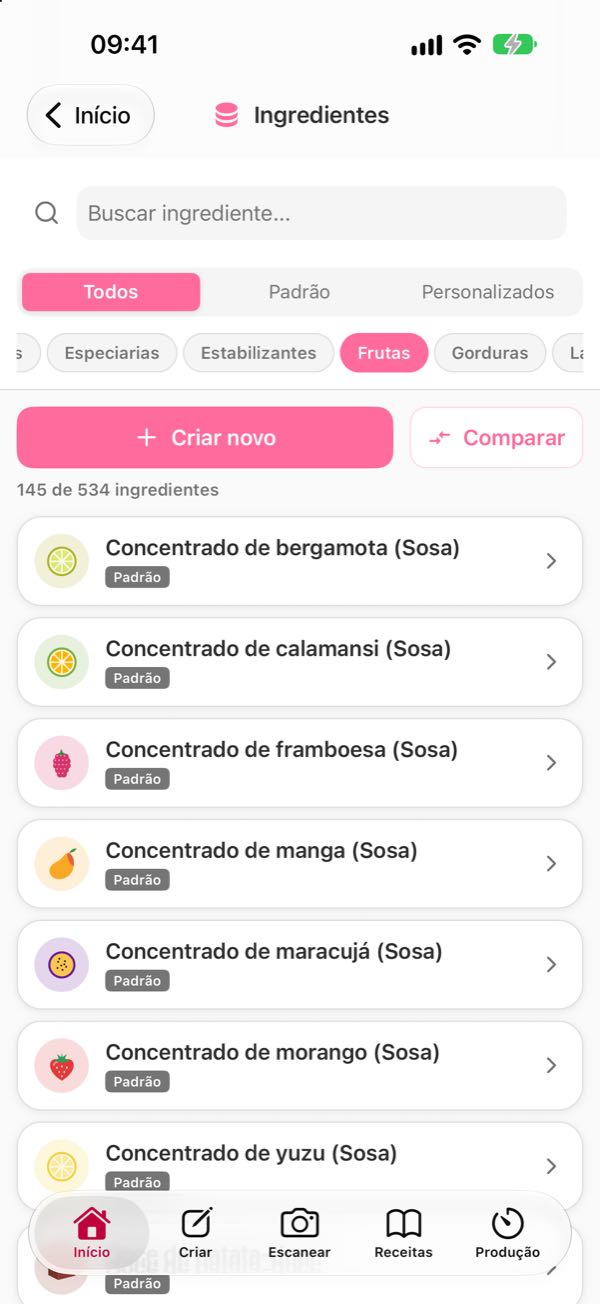

- Busca e filtros Todos / Padrão / Personalizados, além de chips por categoria.
- Cada ingrediente traz um ícone da sua família e uma etiqueta: Padrão, Personalizado (criado por você) ou Editado (padrão que você modificou). Os ícones podem ser ocultados em Ajustes › Aparência.
- Produtos de marca: os purês e as especialidades de fruta profissionais trazem o logo da marca na lista, na ficha e ao adicioná-los a uma receita.
- Toque e segure um ingrediente para vê-lo ou editá-lo, duplicá-lo, compará-lo com outro e, se for seu, compartilhá-lo ou apagá-lo.
- Comparar: coloque dois ou três ingredientes lado a lado e veja quanto de um equivale ao outro.
- Embaixo dos botões, um contador: quantos ingredientes há, quantos do catálogo e quantos personalizados.
A ficha do ingrediente
- Valores por 100 g: POD, PAC, Gord., ST e SNGL. Nos produtos de marca, são de referência: prevalecem a ficha técnica e a rotulagem vigentes do produto.
- Ficha técnica do fabricante ou de tabelas oficiais, quando existe (alergênicos, preparo, conservação e fonte).
- Dosagem profissional usual em sorvete e em sorbet, com o limite técnico.
- Efeitos na receita: o que agrega, o que acontece em excesso e o que acontece em falta.
- Informação nutricional e Suas notas.
Criar um ingrediente
Toque em Criar novo e escolha:
- Criar manualmente: nome, POD, PAC, Gord., ST, SNGL, água e categoria. Se faltar um dado, você pode salvar mesmo assim: ele fica como desconhecido, não como zero.
- Conversor de tabela nutricional: digite os valores do rótulo (gorduras, saturadas, carboidratos, açúcares, fibras, proteínas e sal por 100 g) e toque em “Converter”: o app estima os parâmetros técnicos.
No plano gratuito, você pode ter 2 ingredientes personalizados, e mudar a composição de um ingrediente padrão é um recurso PRO (a dosagem e as notas você pode editar). Você pode mudar o nome dos seus ingredientes personalizados também no plano gratuito: as receitas que os usam são atualizadas automaticamente.
9. Compartilhar e importar
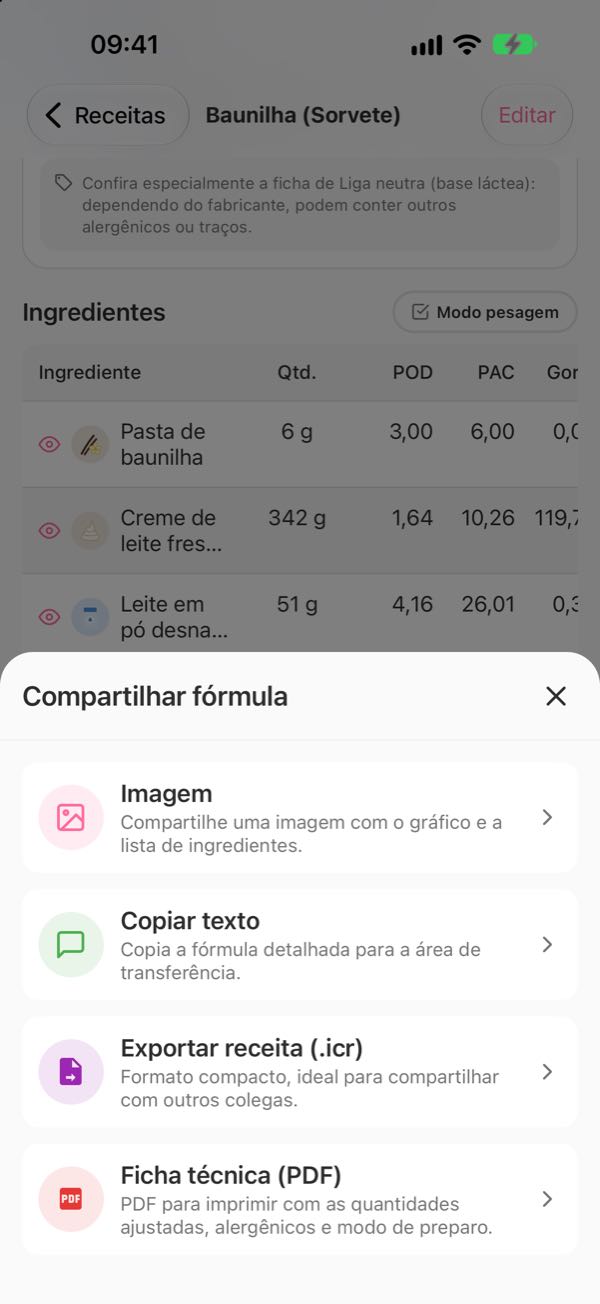
Na ficha, Compartilhar oferece:
- Imagem: o gráfico e a lista de ingredientes em uma imagem.
- Copiar texto: a fórmula detalhada na área de transferência.
- Exportar receita (.icr): um arquivo compacto para outro usuário do app. Inclui os seus ingredientes personalizados para que a receita fique correta no iPhone da outra pessoa.
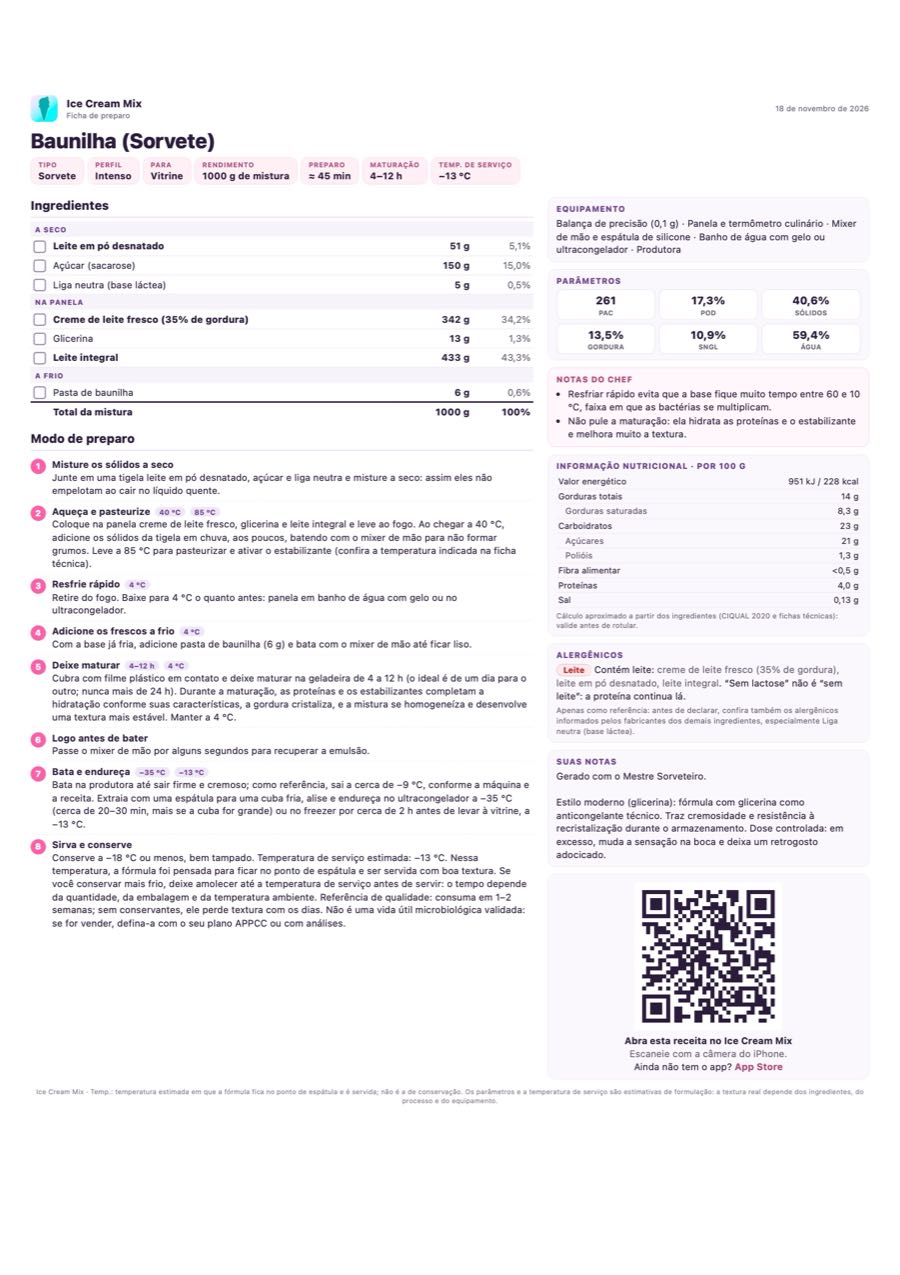
- Ficha técnica (PDF): uma folha para imprimir e usar na produção.
A ficha técnica em PDF
- Cabeçalho com o seu logo e os dados da sua empresa (configure em Ajustes › Dados da empresa).
- Tipo, perfil, rendimento, maturação e temperatura de serviço.
- Ingredientes agrupados por momento (secos, na panela, ao resfriar, ao bater…) com caixa de seleção, gramas e porcentagem.
- Modo de preparo passo a passo, utensílios, parâmetros, informação nutricional, alergênicos e notas.
- Um código QR: ao escaneá-lo com a câmera do iPhone, a receita abre no Ice Cream Mix pronta para importar.
Importar uma receita
Toque em um arquivo .icr (no WhatsApp, no Mail, em Arquivos, no AirDrop…) ou escaneie o QR de uma ficha técnica. Importar receita abre em tela cheia: revise, ajuste se quiser e toque em Salvar. Se a receita não disser como é servida, o app pergunta. No final, a ficha dela é aberta.
Pacotes de ingredientes (.icring)
Em Ingredientes › Personalizados, Compartilhar permite escolher quais ingredientes personalizados enviar em um pacote .icring. Ao recebê-lo, você vê a lista com os parâmetros e os adiciona aos seus ingredientes; os que você já tiver com o mesmo nome são atualizados.
10. Sugestões do Mestre Sorveteiro
O Mestre Sorveteiro revisa a sua receita a cada alteração e avisa o que vale a pena corrigir antes de bater. Você vê isso no editor (aba lateral com o chapéu) e na ficha (cartão abaixo dos totais).
O que ele revisa
- POD, PAC, sólidos, gordura e SNGL fora da faixa (o PAC conforme a forma de servir), e quando um valor está só perto do limite.
- O sabor principal: se o ingrediente dele está em quantidade pequena ou grande demais (no chocolate, pelo cacau).
- A dosagem de cada ingrediente na faixa profissional, e os que não combinam com sorbet.
- Excesso de água no sorbet, risco de textura arenosa por excesso de SNGL e a relação entre SNGL e gordura.
- Açúcares: se a dextrose domina, se só há sacarose ou se há inulina demais.
- Falta de estabilizante, excesso de fruta, de álcool, de sal ou de óleo líquido.
- Receitas de máquina soft e, nas do Mestre Sorveteiro, se a temperatura se desviou da que você pediu.
Como elas aparecem
- 🔴 Para revisar: o mais importante.
- 🟡 Sugestões: fora da faixa, vale a pena corrigir.
- 🔵 Notas técnicas: informação educativa (dosagem na faixa etc.).
- Fórmula balanceada: quando tudo está na faixa.
Quando possível, cada sugestão traz um ajuste proposto já calculado, com o botão “Testar este ajuste”. É uma sugestão, não uma verdade absoluta: um ajuste pode mexer em outros parâmetros, então revise o resultado e use Desfazer se não gostar. Se não houver uma única mudança que resolva, o Mestre Sorveteiro avisa.
11. Ajustes
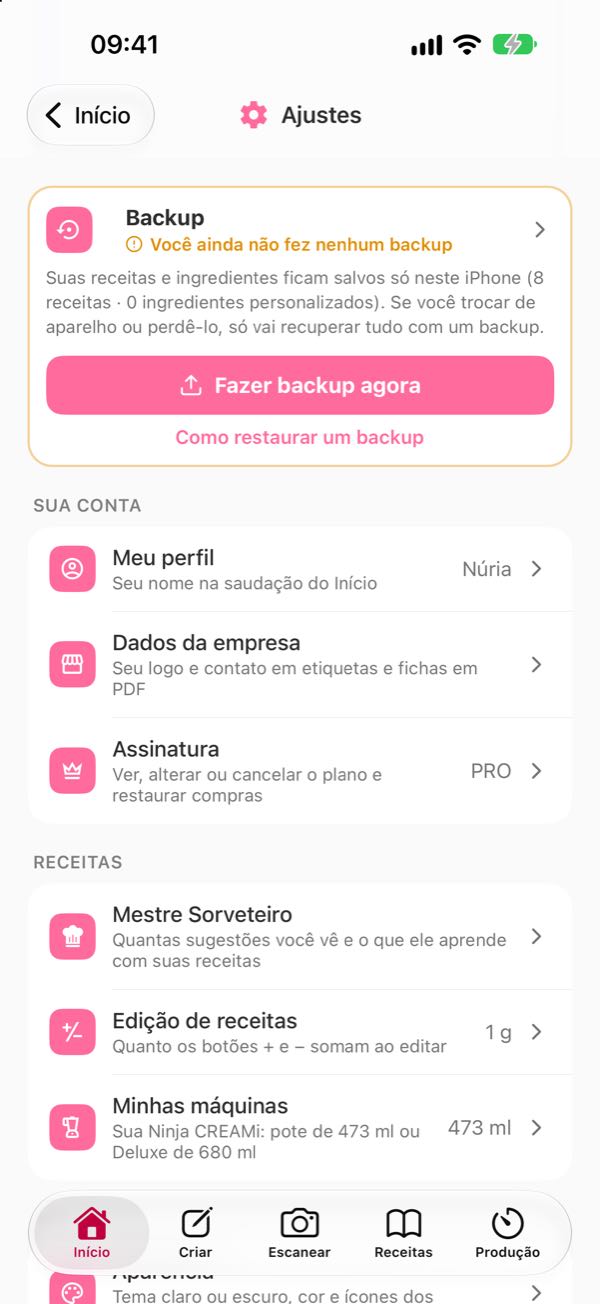
Toque na engrenagem no canto superior direito do Início.
Backup
Fica bem no topo. O cartão mostra quando você fez o último (em âmbar se você ainda não fez nenhum ou se faz mais de 30 dias) e quantas receitas e ingredientes são salvos. Com o PRO, Fazer backup agora exporta os seus dados para um arquivo e Como restaurar um backup explica como recuperá-los: basta abrir esse arquivo com o Ice Cream Mix.
Sua conta
- Meu perfil: o seu nome na saudação do Início.
- Dados da empresa: o seu logo e contato em etiquetas e fichas em PDF.
- Assinatura: o seu plano, mudar ou cancelar (abre a tela de assinaturas da Apple) e restaurar compras.
Receitas
- Mestre Sorveteiro: quantas sugestões você vê e o que ele aprende com as suas receitas, com a opção de redefinir o estilo dele.
- Edição de receitas: quanto os botões + e − somam ao editar (1 g, 5 g ou outro valor).
- Minhas máquinas: a sua Ninja CREAMi, com pote de 473 ml ou Deluxe de 710 ml, para calcular por potes.
App
- Aparência: tema claro ou escuro, cor de destaque e ícones dos ingredientes.
- Som e vibração: o aviso ao terminar cada etapa da produção (sino, sons ou voz) e a intensidade da vibração.
- Idioma: o idioma do app: português, espanhol, inglês ou francês. No “Automático”, usa o do seu iPhone; se você escolher um, o app e os avisos do sistema aparecem nesse idioma.
- Calendário de temporada: as frutas, combinações e datas comemorativas do seu país: Brasil, Espanha, Estados Unidos, México, Argentina, Colômbia, Chile ou França. No “Automático”, segue a região do seu iPhone (Portugal usa o da Espanha; o Uruguai, o da Argentina; o Equador, a Venezuela e o Panamá, o da Colômbia; a Bélgica, Luxemburgo e Mônaco, o da França; se o seu país ainda não tem calendário, o app usa o do idioma do app: o do Brasil, em português). Você pode escolher outro país.
- Temperatura: Celsius (°C) ou Fahrenheit (°F). No “Automático”, °F se o seu iPhone estiver configurado nos Estados Unidos e °C no resto. O app sempre calcula em °C: isso só muda como as temperaturas são exibidas (fichas, modo de preparo, avisos e PDF).
Ao mudar o idioma, o calendário de temporada ou a temperatura, o Ice Cream Mix oferece reiniciar para aplicar a mudança na hora. Se você escolher “Mais tarde”, ela é aplicada na próxima vez que você abrir o app.
Ajuda e informações
Ajuda e suporte (perguntas frequentes e contato), Avaliar o Ice Cream Mix, a política de privacidade, os termos de uso, o contrato de licença (EULA) e a versão do app.
12. Plano gratuito e PRO
O Ice Cream Mix tem um plano gratuito para você testar o app a fundo e o plano PRO, sem limites.
| Recurso | Grátis | PRO |
|---|---|---|
| Receitas do zero (inclui importar, duplicar e variações) | 3 no total | Ilimitadas |
| Receitas com o Mestre Sorveteiro | 3 no total | Ilimitadas |
| Escanear receitas | 3 no total | Ilimitados |
| Edições por receita | 5 | Ilimitadas |
| Valores técnicos e informação nutricional dos +480 ingredientes | 50 consultas | Incluídos |
| Ingredientes personalizados (os valores deles, sempre visíveis) | 2 no total | Ilimitados |
| Mudar a composição de um ingrediente padrão | — | Sim |
| Compartilhar receitas (.icr) | 2 no total | Ilimitado |
| Compartilhar ingredientes (.icring) | 2 por envio | Ilimitado |
| Backup | — | Sim |
| Ficha técnica em PDF, balanceamento, produção e Laboratório | Sim | Sim |
Você pode assinar o PRO pelo app (“SEJA PRO” no Início ou em Ajustes › Assinatura). Há os planos Semanal, Mensal e Anual. A tela PRO mostra por que ela foi aberta (por exemplo, quantas receitas grátis ainda restam) e o preço do anual por mês. O anual inclui dias de teste grátis: a tela mostra quantos e o que será cobrado depois, e se você cancelar antes do fim do teste, não paga nada. Ao assinar, o PRO é ativado na hora.
Para mudar de plano ou cancelar, vá a Ajustes › Assinatura › Gerenciar assinatura (ou aos ajustes da sua Conta Apple). Se você cancelar, continua com o PRO até o fim do período pago. Se trocar de iPhone, use “Restaurar compras”.
Manual atualizado em novembro de 2026.