
Manuel d'utilisation
Formulez, équilibrez et produisez glaces et sorbets avec précision. Ce guide parcourt l'app écran par écran, telle qu'elle est aujourd'hui.
Accueil — Votre tableau de bord
L'écran Accueil réunit ce que vous utilisez le plus : créer une recette, reprendre la dernière sur laquelle vous avez travaillé, suivre les productions en cours et voir ce qui est de saison ce mois-ci.

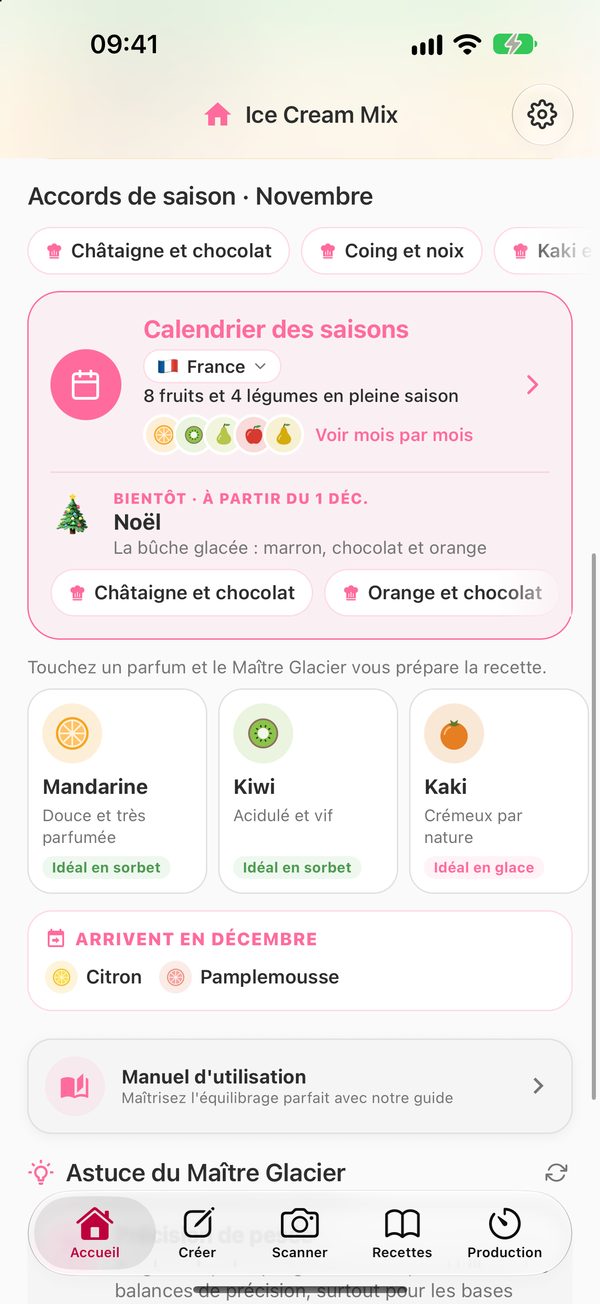
La barre d'onglets
Cinq onglets vous mènent à chaque espace de l'app. Sous iOS 26 ou version ultérieure, la barre est en verre (Liquid Glass) ; sur les versions antérieures, c'est la barre standard du système.
- Accueil : votre vue d'ensemble, la saison et l'accès aux Réglages (la roue dentée en haut à droite).
- Créer : commencez une recette à partir de zéro, avec le Maître Glacier ou à partir d'une base déjà équilibrée.
- Scanner : transformez la photo d'une recette en formule modifiable.
- Recettes : toutes vos recettes enregistrées.
- Production : vos productions en cours, leurs minuteurs et le Laboratoire. Un badge rouge vous signale les étapes terminées dont vous ne vous êtes pas encore occupé.
Ce que vous trouvez sur l'écran Accueil
- Salutation et version. « Bonjour, {votre prénom} » avec, à côté, votre version : PRO, ou Version gratuite avec le bouton « PASSER À PRO ». En dessous, le nombre de formules que vous avez enregistrées. À la première ouverture, l'app vous demande votre prénom.
- Créer manuellement et Générer avec le Maître Glacier. En version gratuite, leur sous-titre indique combien il vous en reste (« Encore 2 en version gratuite ») ou « Limite atteinte (3/3) ».
- Reprendre le travail. Ce sur quoi vous avez travaillé en dernier : « Reprendre » ouvre la fiche de cette recette et « Reprendre le brouillon » vous ramène dans l'éditeur, là où vous l'aviez laissé.
- Ingrédients. Un accès direct à votre base de données d'ingrédients.
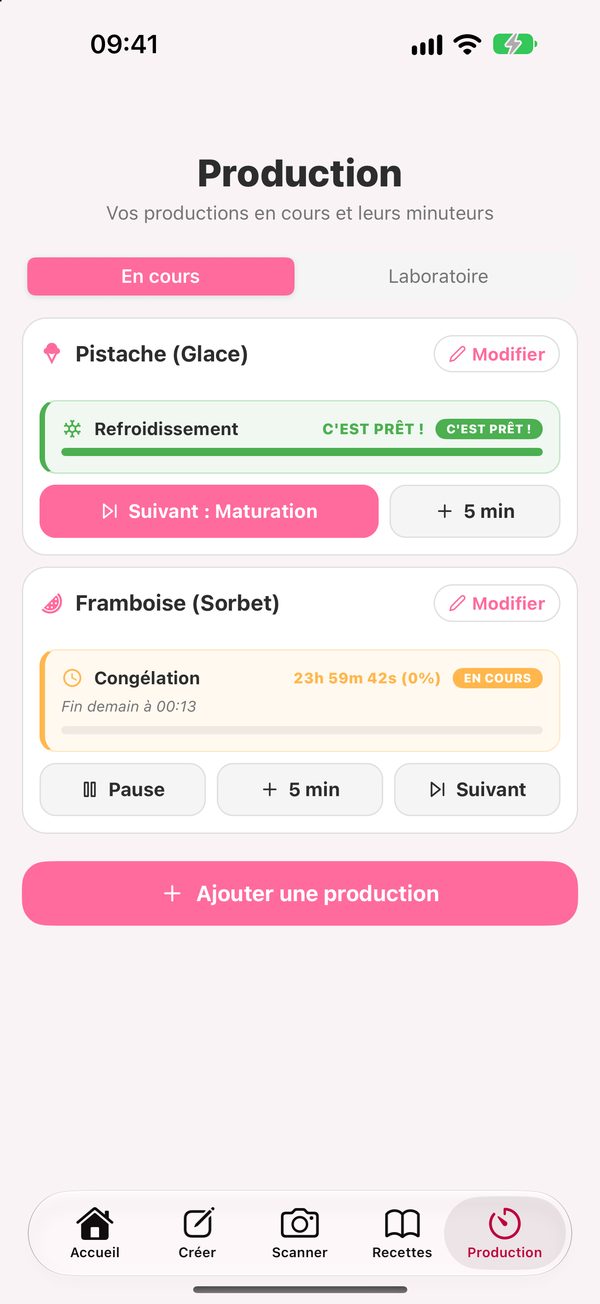
- Productions en cours. Chaque production avec son étape, son compte à rebours, son heure de fin et une barre de progression. Touchez-la pour ouvrir sa recette.
- Manuel d'utilisation. Ce guide, sans quitter l'app.
- Astuce du Maître Glacier. Un conseil technique à chaque ouverture de l'app. Touchez pour en obtenir un autre et faites glisser pour revoir les précédents.
De saison
Chaque mois, l'écran Accueil vous propose ce qui est à son meilleur :
- Accords de saison (« Châtaigne et chocolat », « Coing et noix »…). Une coche ✓ indique que vous avez déjà cette recette.
- Calendrier des saisons : le nombre de fruits et de légumes en pleine saison et le lien « Voir mois par mois ».
- Dates clés à leur approche (Épiphanie et galette des rois, Chandeleur, Saint-Valentin, Pâques, fête des mères, fête des pères, 14 Juillet, vacances d'été et Noël), avec leurs parfums typiques.
- De saison : « Touchez un parfum et le Maître Glacier vous prépare la recette. » Chaque carte indique s'il convient mieux en glace ou en sorbet. En la touchant, vous ouvrez le Maître Glacier avec le parfum et le type déjà choisis. Si vous avez déjà cette recette, vous pouvez l'ouvrir ou en créer une autre.
- « Arrivent en {mois prochain} » : ce qui sera de saison le mois prochain.

Dans le Calendrier des saisons, vous pouvez choisir la vue « Par mois » ou « Toute l'année » et filtrer par fruits ou par légumes. En touchant un ingrédient, vous voyez ses mois de saison, s'il convient mieux en glace ou en sorbet, le bouton « Créer avec le Maître Glacier » et vos recettes qui l'utilisent déjà. Les dates correspondent aux saisons approximatives des produits frais en France métropolitaine (dans le sud, de nombreux fruits arrivent plus tôt) ; on trouve des purées surgelées toute l'année. Sur un iPhone réglé sur la France, la Belgique, le Luxembourg ou Monaco, c'est le calendrier de la France qui s'affiche, avec ses fruits, ses accords et ses dates clés (la galette des rois, la Chandeleur ou le 14 Juillet). Pour utiliser celui d'un autre pays, allez dans Réglages › Calendrier des saisons.
Sur iPad et iPhone Duo
Sur iPad, et sur l'iPhone Duo déplié, l'app occupe tout l'écran. L'écran Accueil passe sur deux colonnes, avec « Vos recettes » (vos six dernières, avec leur mode de service et leur température) et la saison à côté. La fiche affiche l'équilibre à côté des ingrédients, et le carnet de recettes, les ingrédients et la production s'affichent en grille.
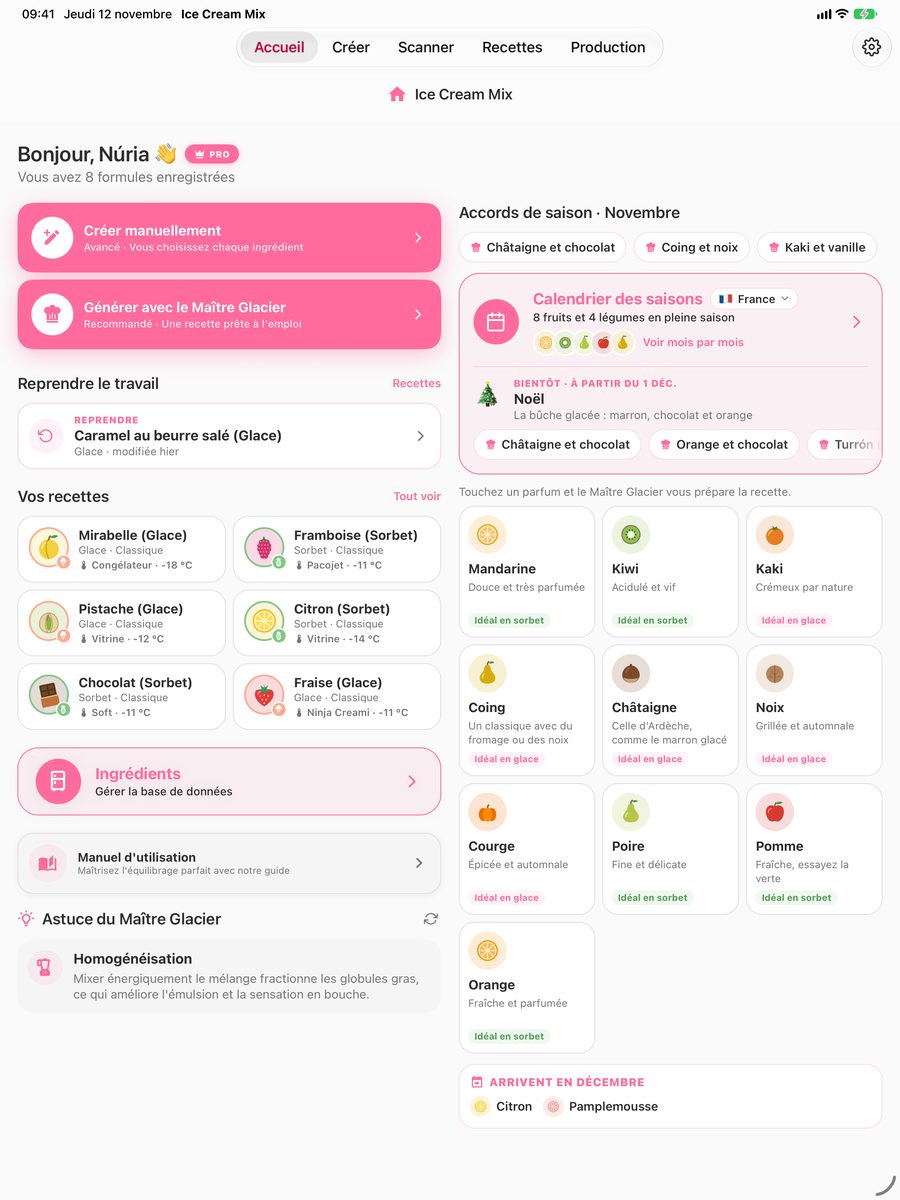
Accueil sur iPad.
1. Créer une recette
Dans l'onglet Créer, vous choisissez comment commencer :
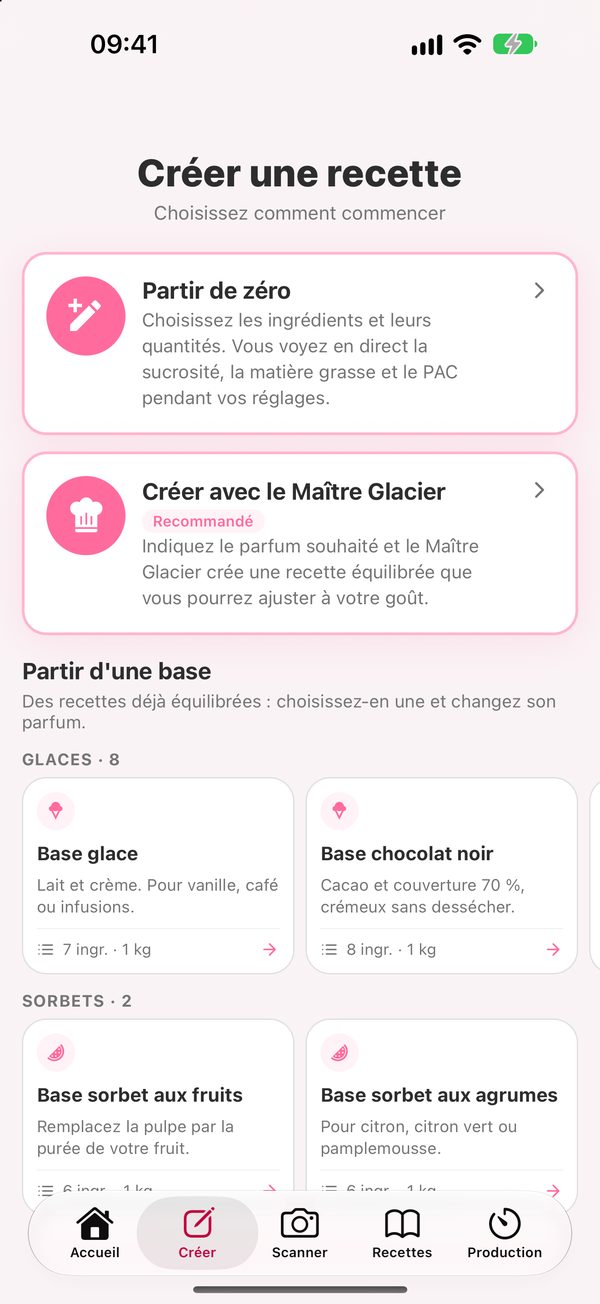
- Partir de zéro. Vous choisissez les ingrédients et leurs quantités, et vous voyez la sucrosité, la matière grasse et le PAC évoluer en direct pendant vos réglages.
- Créer avec le Maître Glacier (recommandé). Indiquez-lui le parfum : le Maître Glacier crée une recette équilibrée que vous pourrez ensuite ajuster.
- Partir d'une base. Des recettes déjà équilibrées (8 de glace et 2 de sorbet) : choisissez-en une, consultez sa fiche et touchez « Utiliser cette base » pour en changer le parfum. Les bases pour vitrine sont prévues pour −12 °C, la base maison pour le congélateur (−18 °C) et la base gastronomique se charge avec le style Salé.
- Reprendre un brouillon. Vos trois derniers brouillons inachevés.
En version gratuite, chaque carte indique combien de recettes il vous reste, et en bas vous voyez le récapitulatif : « il vous reste X sur 3 en partant de zéro, Y sur 3 avec le Maître Glacier et Z sur 3 scans ».
L'assistant en 4 étapes
Que vous partiez de zéro ou avec le Maître Glacier, un assistant en quatre étapes pose les fondations de la recette. En haut, vous voyez « Étape X sur 4 » ; avec ‹, vous revenez à l'étape précédente sans perdre vos choix. Chaque option est accompagnée de son explication et d'un menu déroulant « Voir les paramètres » avec les valeurs que l'app utilisera.
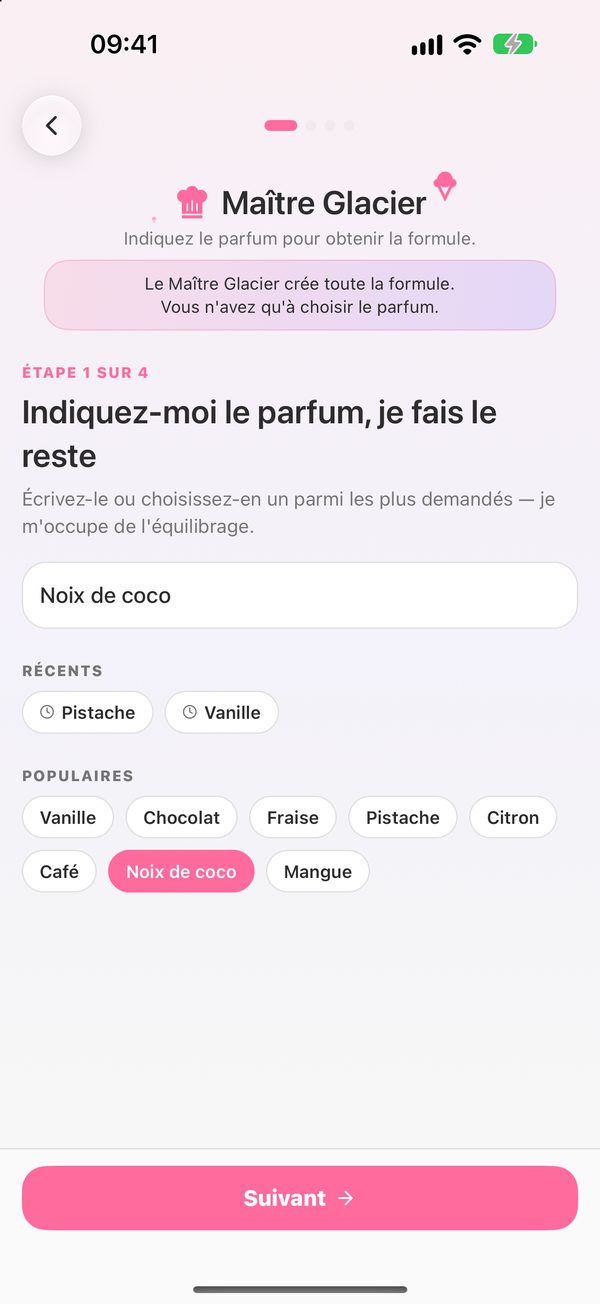

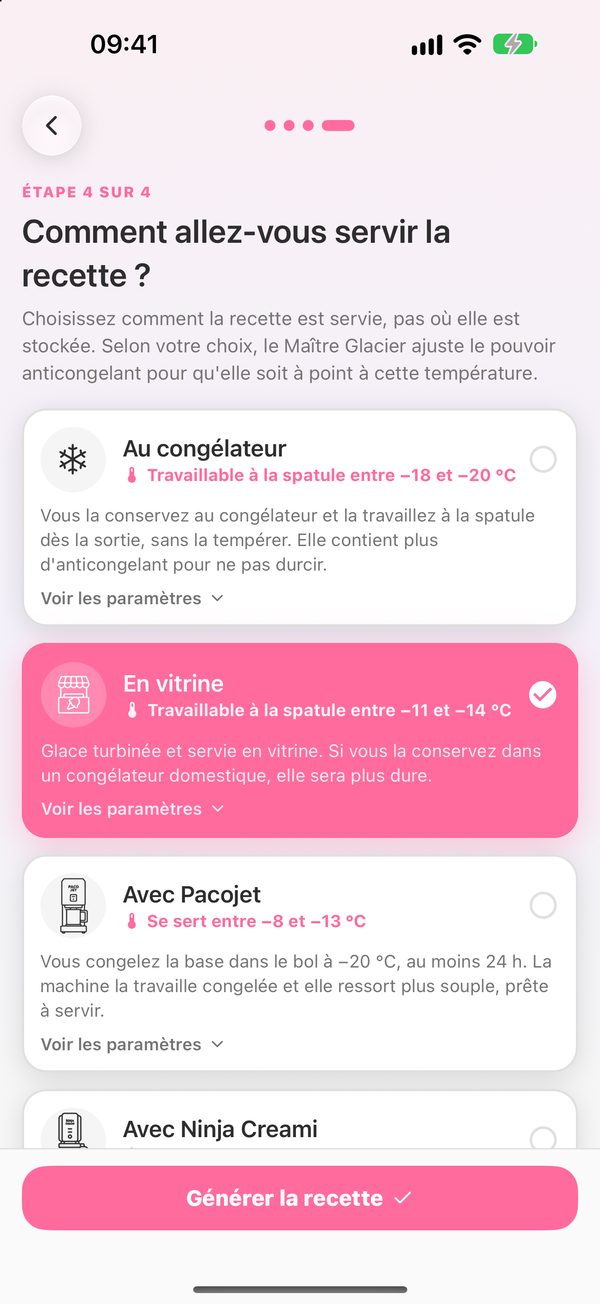
- Le parfum. Saisissez le parfum ou le nom de la recette (« Ex. : vanille, fraise, pistache… »). La saisie semi-automatique cherche dans toute la base d'ingrédients, comprend les mots sans accents et tolère les fautes de frappe. En dessous, vous avez des puces « Récents » et « Populaires ». Si vous partez de zéro et choisissez une suggestion, cet ingrédient entre directement dans la recette avec son dosage recommandé.
- Glace ou sorbet ? « Glace (lactée) », avec du lait, de la crème et de l'extrait sec lactique ; ou « Sorbet (à l'eau) », uniquement des fruits et de l'eau, sans produits laitiers. La base détermine tout l'équilibre.
- Quel profil recherchez-vous ? Intense, Classique (recommandé) ou Léger. Le profil modifie la matière grasse, l'extrait sec et la sucrosité que vise la formule ; il ne donne ni plus ni moins de goût. Des barres animées comparent les trois profils.
- Comment allez-vous servir la recette ? Choisissez comment elle est servie, pas où elle est conservée. Selon votre choix, l'app ajuste le pouvoir anticongelant (PAC) pour que la recette ait la bonne texture à cette température.
Pour finir, touchez Commencer (à partir de zéro) ou Générer la recette (Maître Glacier).
Les profils
Plus de matière grasse et d'extrait sec : plus d'onctuosité et de corps. En sorbet, plus d'extrait sec et de sucrosité. Ex. : chocolat, pistache, noisette ; mangue ou banane en sorbet.
Équilibre standard de matière grasse, d'extrait sec et de sucrosité. Convient à la plupart des recettes. Ex. : vanille, café, fior di latte ; fraise ou framboise en sorbet.
Moins de matière grasse et d'extrait sec, plus d'eau : plus frais et plus léger. Ex. : yaourt, fruits, thé ; citron, citron vert ou pamplemousse en sorbet.
Si le parfum est à base de poisson ou de fruits de mer, l'app le traite en Salé, avec ses propres plages (très peu de sucrosité).
Les modes de service
| Mode de service | Fabrication | Glace | Sorbet |
|---|---|---|---|
| Au congélateur | Vous la conservez au congélateur et la servez à la spatule dès la sortie, sans la tempérer. Elle contient plus d'anticongelant pour ne pas durcir. | −18 à −20 °C | −18 à −20 °C |
| En vitrine | Turbinée dans une turbine à glace et servie depuis la vitrine. | −11 à −14 °C | −13 à −16 °C |
| Avec Pacojet | Vous congelez la base dans le bol à −20 °C pendant au moins 24 h ; la machine la travaille congelée. | −8 à −13 °C | −9 à −14 °C |
| Avec Ninja Creami | Vous congelez la base dans le pot pendant 24 h à −18 °C ; la machine la travaille congelée. | −8 à −11 °C | −9 à −12 °C |
| En machine à l'italienne | La machine congèle, foisonne et sert le mélange souple à la minute. Elle demande moins d'anticongelant que la vitrine. | −6 à −8 °C | −6 à −8 °C |
Ce sont des températures de service (Temp.). Plus une recette est servie froide, plus elle a besoin de pouvoir anticongelant (PAC) pour ne pas durcir.
Guide des plages recommandées
Voici les plages avec lesquelles l'app évalue l'équilibre selon le type et le profil. Le PAC du tableau est celui de la vitrine : il change avec les autres modes de service (plus élevé au congélateur, plus bas en Pacojet, Ninja Creami et machine à l'italienne).
| Paramètre | GLACE (base lactée) | SORBET (base eau) | ||||
|---|---|---|---|---|---|---|
| Intense | Classique | Léger | Intense | Classique | Léger | |
| POD (pouvoir sucrant) | 16 – 19 | 15 – 17 | 13 – 15 | 25 – 28 | 22 – 25 | 20 – 22 |
| PAC (anticong.) · vitrine | 240 – 280 | 230 – 270 | 220 – 260 | 340 – 380 | 320 – 360 | 300 – 340 |
| MG (matière grasse) | 12 – 16 % | 8 – 12 % | 4 – 8 % | — | — | — |
| ESDL (extrait sec lactique) | 10 – 12 % | 8 – 10 % | 6 – 8 % | — | — | — |
| EST (extrait sec) | 38 – 42 % | 35 – 38 % | 32 – 35 % | 30 – 32 % | 28 – 30 % | 26 – 28 % |
| Eau (H₂O) | 58 – 62 % | 60 – 63 % | 63 – 66 % | 68 – 72 % | 70 – 73 % | 72 – 75 % |
Pour le PAC selon le mode de service en glace : congélateur 250–420, Pacojet 160–280, Ninja Creami 160–240 et machine à l'italienne 190–230 (en sorbet, 290–460, 220–340, 220–300 et 250–300). En machine à l'italienne, la recette suit en plus son propre profil : glace avec POD 15–18, MG 6–9 %, ESDL 10,5–12,5 %, EST 33–38 % et eau 62–67 %.
2. L'éditeur de recettes
Le cœur de l'app. Il s'ouvre en plein écran pour que vous vous concentriez sur la recette : ici, vous ajustez chaque gramme et voyez l'équilibre technique instantanément.
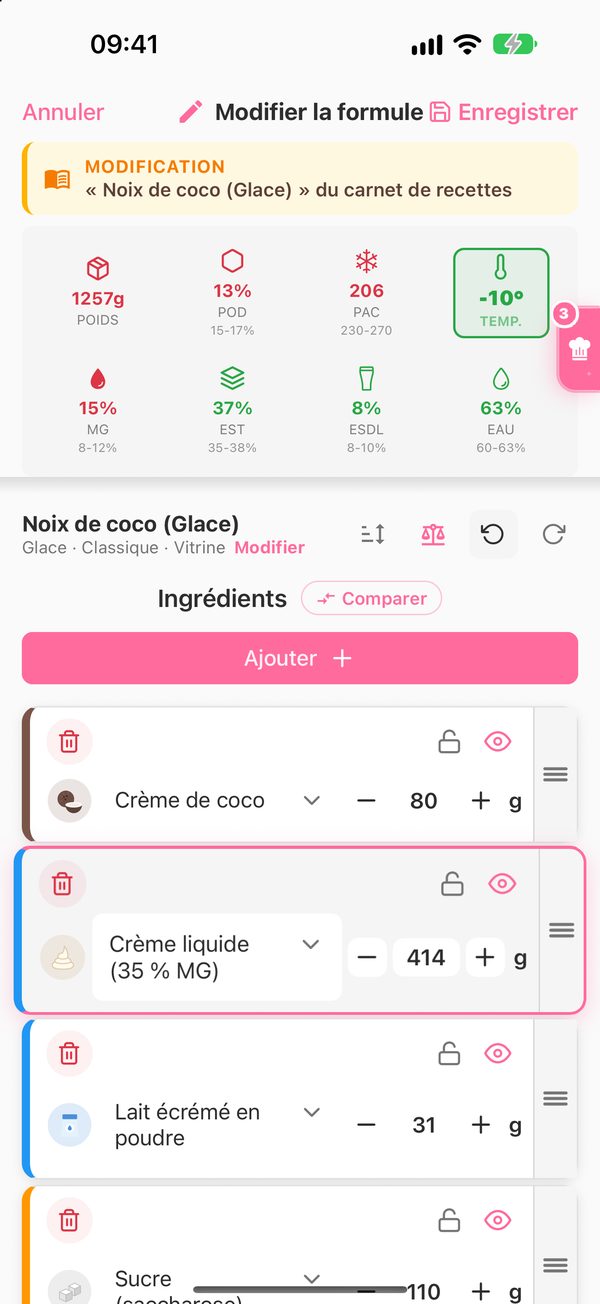
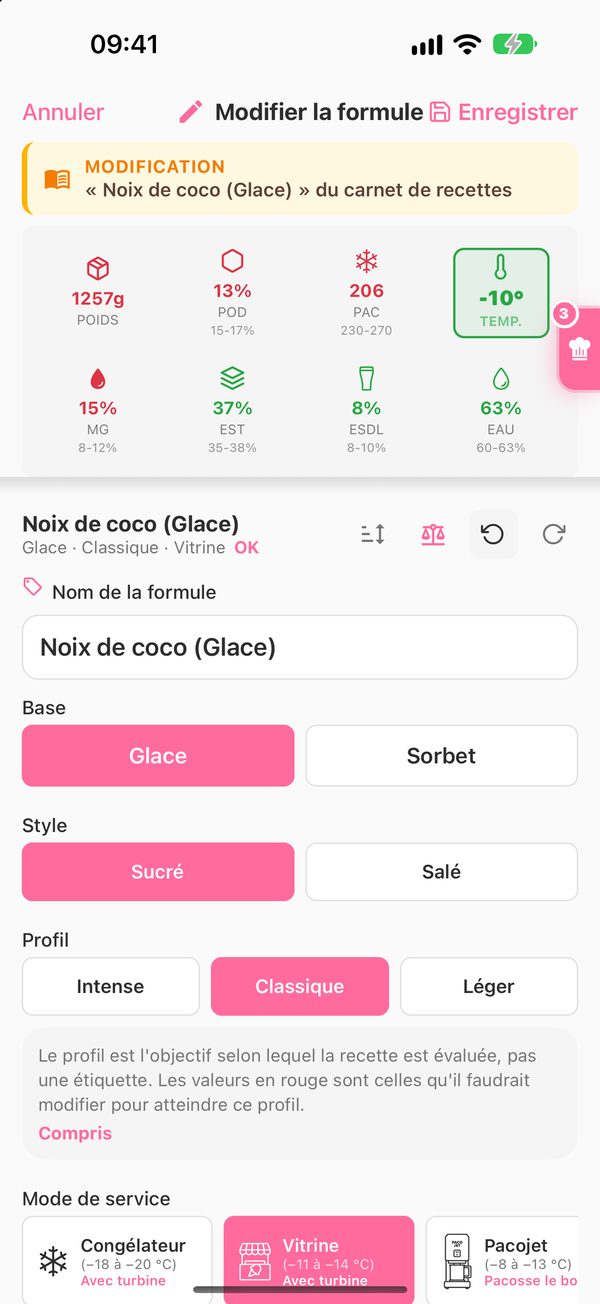
Créer ou modifier
- Nouvelle formule : à l'enregistrement, une nouvelle recette est créée dans le carnet de recettes.
- Modifier la formule : une bannière jaune « MODIFICATION » avec le nom de la recette vous rappelle que les changements s'enregistrent sur l'original.
- Si vous quittez l'éditeur avec des changements non enregistrés, l'app vous demande : « Enregistrer comme brouillon ? » pour une nouvelle recette ou « Enregistrer les modifications ? » pour une modification. Si l'app passe en arrière-plan, votre recette est enregistrée automatiquement comme brouillon.
Options de la recette
La première ligne résume la recette (« Glace · Classique · Vitrine »). Touchez « Modifier » pour changer :
- Nom de la formule.
- Base : Glace ou Sorbet.
- Style : Sucré ou Salé (détecté automatiquement si la recette contient du poisson ou des fruits de mer).
- Profil : Intense, Classique ou Léger. L'étiquette « Le plus adapté » vous indique le profil qui correspond le mieux à votre recette telle qu'elle est.
- Mode de service : Congélateur, Vitrine, Pacojet, Ninja Creami ou Machine à l'italienne, avec sa température.
Le tableau des totaux
Huit cases qui se recalculent à chaque gramme. Chacune affiche sa plage en dessous et une couleur : vert si la valeur est dans sa zone, ambre si elle frôle la limite et rouge si elle en sort. Touchez une case pour voir ce qu'elle signifie, son total absolu et sa plage recommandée.

Vert dans sa zone, rouge en dehors. La température de service (Temp.) est mise en avant.
Le pouvoir sucrant du mix. Trop bas : fade. Trop haut : écœurant.
Règle la dureté à la température de service. Trop bas : glace dure. Trop haut : glace molle. Le lactose est inclus.
La température estimée à laquelle la recette a la bonne texture.
Onctuosité et corps ; elle porte les arômes.
Tout ce qui n'est pas de l'eau. Il limite les cristaux de glace.
Protéines et lactose : structure et foisonnement. Aussi appelé MSNF.
L'eau libre. Un excès donne des textures aqueuses.
Le total de la recette. Il est recommandé de formuler sur 1 000 g (la case passe au vert).
Barre d'actions
- Organiser : triez par quantité ou placez en premier les produits laitiers, les sucres, les matières grasses ou les fruits.
- Normaliser à 1000 g : recalcule la recette sur 1 kg exactement.
- Annuler / Rétablir : jusqu'à 50 étapes.
- Comparer et Ajouter un ingrédient.
La carte d'ingrédient
- Choisir un ingrédient : le sélecteur propose une recherche, des filtres par catégorie, les filtres Favoris et Personnels et un compteur des ingrédients du catalogue et personnalisés. Marquez d'une étoile ceux que vous utilisez le plus. Pendant une recherche, la touche Entrée ferme le clavier.
- − quantité + : la valeur ajoutée à chaque pression se choisit dans Réglages › Édition des recettes (1 g, 5 g ou une autre valeur).
- Œil : ouvre la fiche complète de l'ingrédient. En version gratuite, celle d'un ingrédient du catalogue utilise l'une de vos 50 consultations gratuites (la rouvrir ne compte pas).
- Cadenas : verrouille l'ingrédient.
- Poignée ≡ : maintenez appuyé et faites glisser pour changer l'ordre.
- Corbeille : retire l'ingrédient (après confirmation).
Suggestions du Maître Glacier
Dès que la recette compte au moins trois ingrédients, un onglet apparaît sur le côté avec la toque du Maître Glacier et un compteur. Ouvrez-le pour voir ce qu'il vaut mieux corriger.
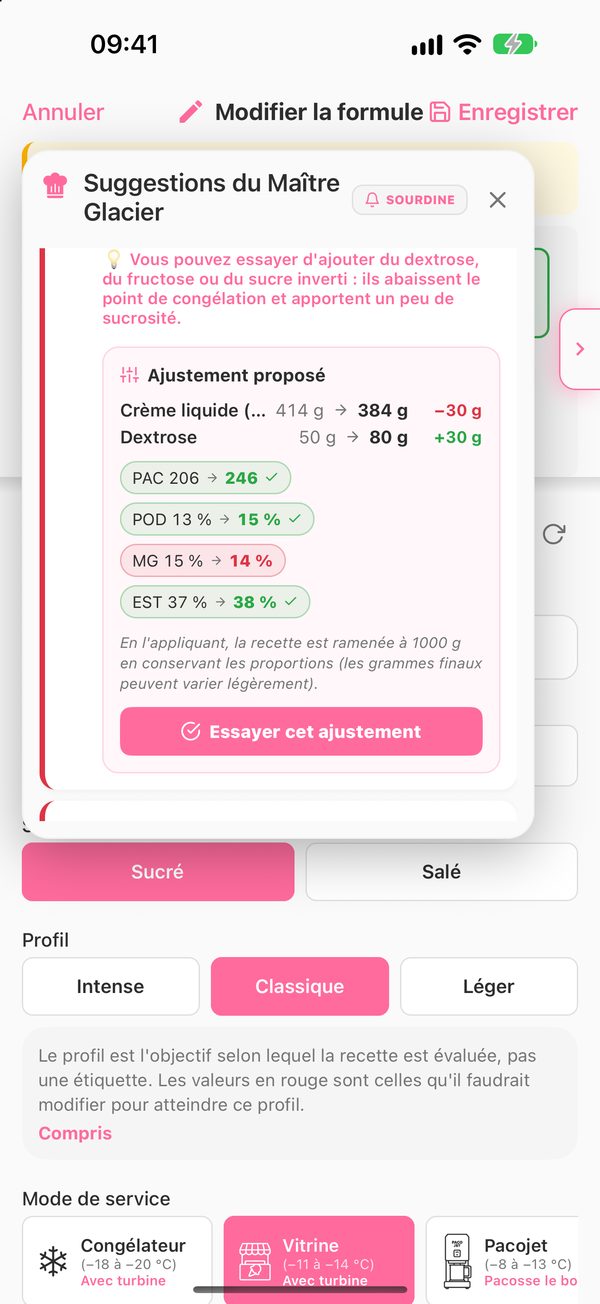
Si un paramètre sort de sa zone, le Maître Glacier calcule un ajustement proposé : quel ingrédient modifier, de combien de grammes à combien, et son effet sur chaque paramètre. Touchez « Essayer cet ajustement » pour l'appliquer (la recette revient à 1 000 g) ; s'il ne vous convient pas, annulez-le. Quand tout est dans sa zone, vous voyez « Formule équilibrée ». Plus de détails dans Suggestions du Maître Glacier.
Informations complémentaires
À la fin de l'éditeur, vous pouvez ajouter une courte Description et vos Notes de fabrication.
3. Le Maître Glacier
Le Maître Glacier crée pour vous une recette équilibrée de 1 000 g à partir d'un parfum. Il fonctionne sur votre iPhone, sans connexion Internet, avec la base d'ingrédients et les fiches techniques de l'app.
Comment l'utiliser
- Dans Créer, touchez Créer avec le Maître Glacier (ou « Générer avec le Maître Glacier » sur l'écran Accueil, ou un parfum de saison).
- « Indiquez-moi le parfum, je fais le reste » : saisissez-le ou choisissez l'une des puces « Récents » ou « Populaires ». La saisie semi-automatique vous propose des ingrédients précis de la base, y compris les purées et pâtes professionnelles et vos ingrédients personnalisés.
- Choisissez glace ou sorbet, le profil et le mode de service.
- Touchez Générer la recette. En quelques secondes, le Maître Glacier trouve l'ingrédient, consulte les fiches techniques et équilibre le PAC et le POD. La recette est enregistrée et apparaît en tête de vos Recettes.

Ce que fait le Maître Glacier
- Équilibrage automatique des sucres, des matières grasses et de l'extrait sec pour le type, le profil et le mode de service que vous avez choisis.
- Un mélange de sucres professionnel : il part du saccharose et ajoute du dextrose ou d'autres sucres selon le pouvoir anticongelant que demande le mode de service ; en Classique, il peut ajouter du glucose, et dans les profils les plus riches il alterne entre un style italien traditionnel (avec du sucre inverti) et un style moderne (avec de la glycérine). Les notes de la recette vous indiquent lequel il a utilisé et pourquoi.
- L'alcool avec mesure : si le parfum contient une liqueur, il en met 30 g par kilo et réduit la dose si elle apportait trop de pouvoir anticongelant. Les notes vous rappellent de servir la glace à sa température.
- Du bon sens : il ne vous laissera pas faire un sorbet avec un parfum qui contient du lait, et s'il ne trouve pas l'ingrédient, il vous propose de le créer.
- Il apprend avec vous : quand vous modifiez et enregistrez une recette du Maître Glacier, il adapte ses recettes suivantes à votre style (±15 % au maximum). Vous pouvez repartir de zéro dans Réglages › Maître Glacier › « Réinitialiser le style du Maître Glacier ».
En version gratuite, vous disposez de 3 recettes du Maître Glacier. Avec PRO, elles sont illimitées. Une fois les 3 utilisées, vous pouvez quand même préparer la recette pas à pas : à la fin, « Générer avec PRO » ouvre les abonnements et, si vous vous abonnez, la recette est générée aussitôt avec vos choix.
4. Scanner une recette
Transformez la photo d'une recette (d'un livre, d'un carnet ou d'une fiche) en formule modifiable, avec tous ses paramètres calculés.
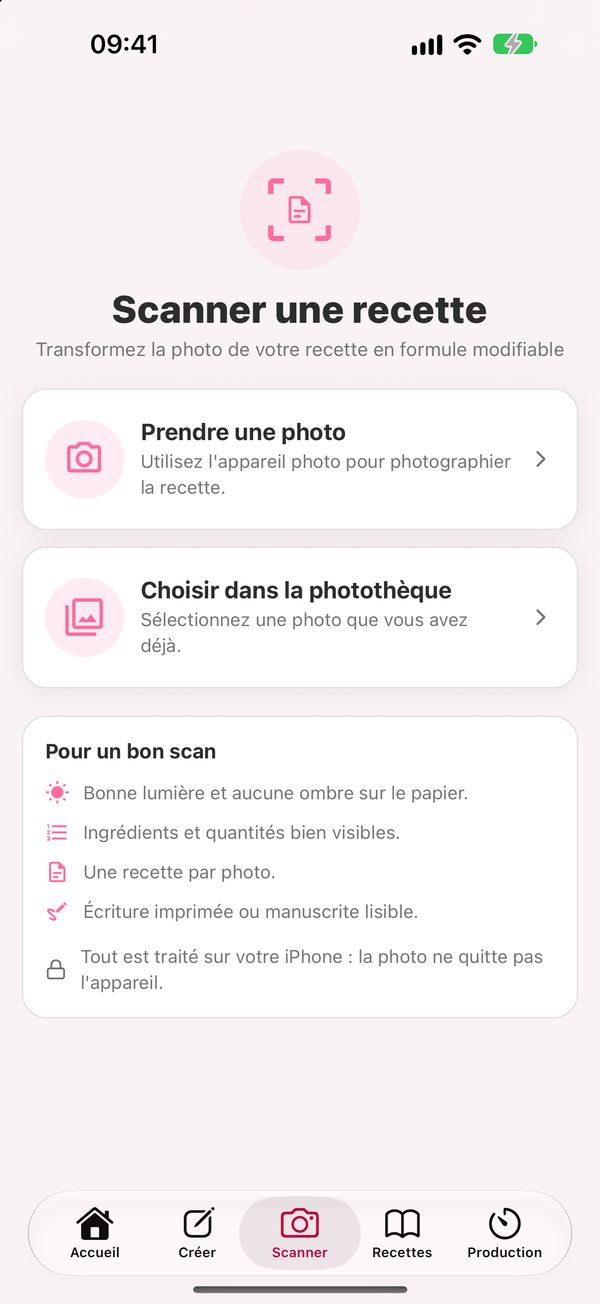
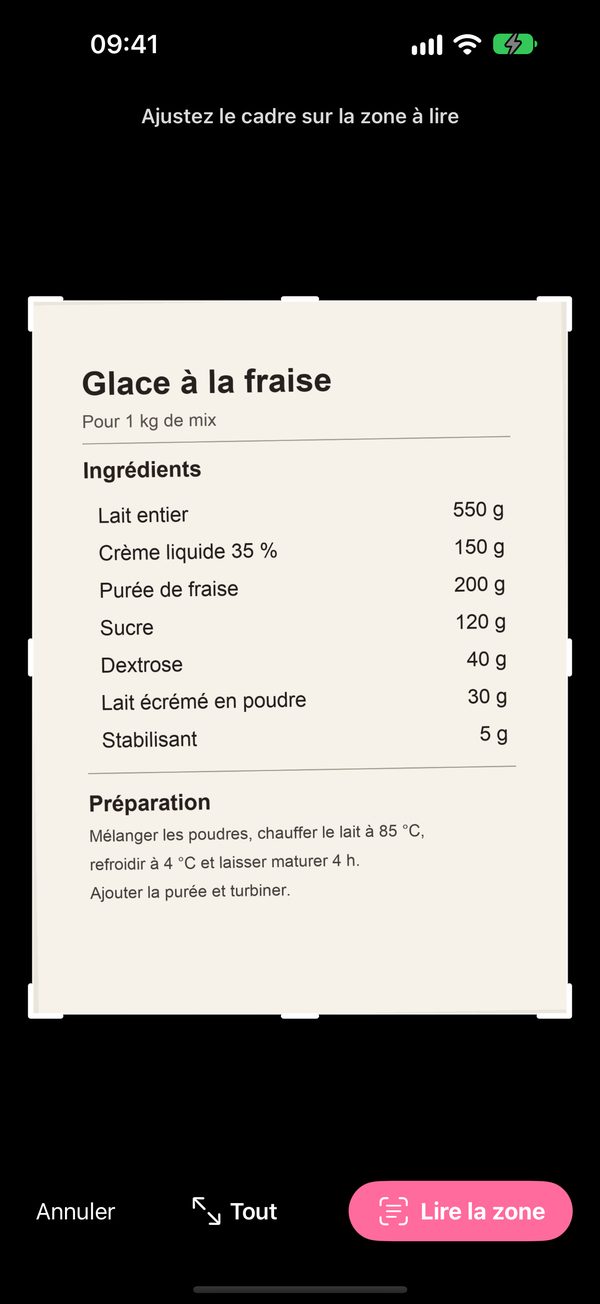

- Dans l'onglet Scanner, touchez Prendre une photo ou Choisir dans la photothèque.
- Ajustez le cadre sur la zone à lire et touchez Lire la zone (ou Tout pour lire toute la photo).
- L'app lit la recette : vous la voyez reconnaître le texte, les ingrédients et les quantités, puis calculer PAC, POD, MG et EST. Si la photo contient plusieurs recettes, elle vous demande laquelle importer.
- Vérifiez la recette. En haut, vous voyez s'il s'agit d'une glace ou d'un sorbet et le profil détecté. Les totaux se mettent à jour en direct. Les ingrédients incertains apparaissent avec la mention Lu « X » · Lequel est-ce ? et des options au choix ; ceux qui ne sont pas reconnus, avec « Remplacer ou créer ». Vous pouvez modifier les quantités, ajouter des ingrédients ou « Scanner à nouveau ».
- Touchez Enregistrer, répondez à Comment allez-vous la servir ? et la recette rejoint vos Recettes.
Pour un bon scan
- Une bonne lumière, sans ombre sur le papier.
- Des ingrédients bien visibles, avec leurs quantités.
- Une recette par photo.
- Une écriture imprimée ou manuscrite lisible.
L'app détermine s'il s'agit d'une glace ou d'un sorbet d'après le texte de la recette et ses ingrédients (crème, lait, jaune d'œuf ou fromage indiquent une glace), et sélectionne le profil le plus adapté. Vous pouvez modifier les deux avant d'enregistrer.
En version gratuite, vous disposez de 3 scans ; ils ne sont décomptés que lorsque vous enregistrez la recette. Avec PRO, ils sont illimités.
5. Votre carnet de recettes
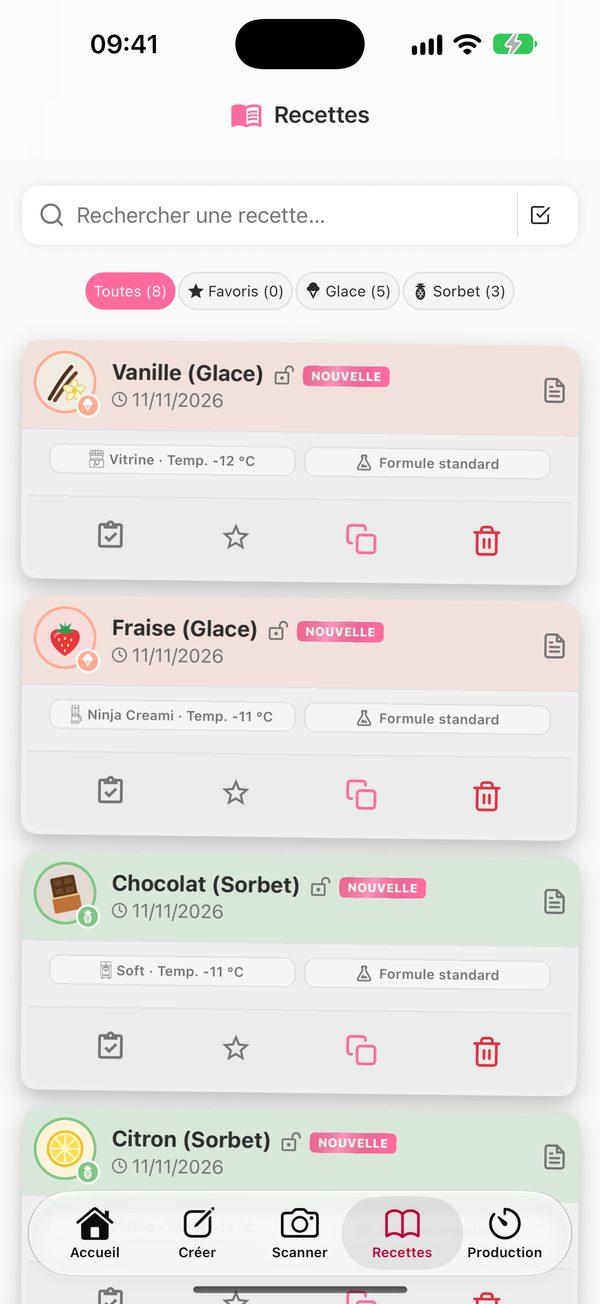
Toutes vos recettes, avec la dernière que vous avez créée ou modifiée toujours en haut. Utilisez la recherche et les filtres Toutes, Favoris, Glace et Sorbet.
La carte de recette
- Icône du parfum : le dessin de son parfum (vanille, fraise, pistache…) dans un anneau orange (glace) ou vert (sorbet), avec un cornet ou un ananas dans le coin. Avec deux parfums (« Figue et noix »), vous voyez les deux. Si le parfum n'est pas reconnu, vous voyez le cornet ou l'ananas.
- Cadenas : touchez-le pour verrouiller la recette et éviter de la supprimer par erreur.
- NOUVELLE / MODIFIÉE : des étiquettes qui disparaissent à l'ouverture de la recette.
- Mode de service et Temp. : l'icône et le nom du mode de service (vitrine, congélateur, Pacojet, Ninja Creami ou machine à l'italienne) avec sa température de service ; par exemple, « Ninja Creami · Temp. −11 °C ».
- Comment la recette a été créée :
- Formule standard : générée par le Maître Glacier.
- Formule manuelle : créée par vous à partir de zéro ou d'une base (y compris les recettes ouvertes avec le QR code d'une fiche technique).
- Scannée : lue sur une photo avec le scanner.
- Importée : reçue sous forme de fichier .icr.
- Barre de production : si la recette est en production, vous voyez l'étape, le compte à rebours et l'heure de fin.
- Boutons : Suivi de production, favori, dupliquer et supprimer. L'icône de document ouvre la fiche.
Sélection multiple
Touchez l'icône de case à cocher à côté de la recherche pour sélectionner plusieurs recettes (« Toutes » / « Aucune ») et les dupliquer, les partager sous forme de texte ou les supprimer en une fois. Les recettes verrouillées ne sont pas supprimées.
6. La fiche de la recette
En ouvrant une recette, vous arrivez sur sa fiche : toutes ses données techniques, son équilibre et les outils pour la produire.

En-tête
Des encadrés avec le Type (Glace ou Sorbet), la Formulation (Maître Glacier, Manuelle, Scannée ou Importée), le Profil et le Service (le mode de service). Touchez-les pour voir ce qu'ils signifient. En dessous, les dates de création et de dernière modification.
La recette qui apparaît comme Formule standard sur la carte du carnet de recettes est celle qui affiche Maître Glacier sur sa fiche : les deux indiquent qu'elle a été générée par le Maître Glacier.
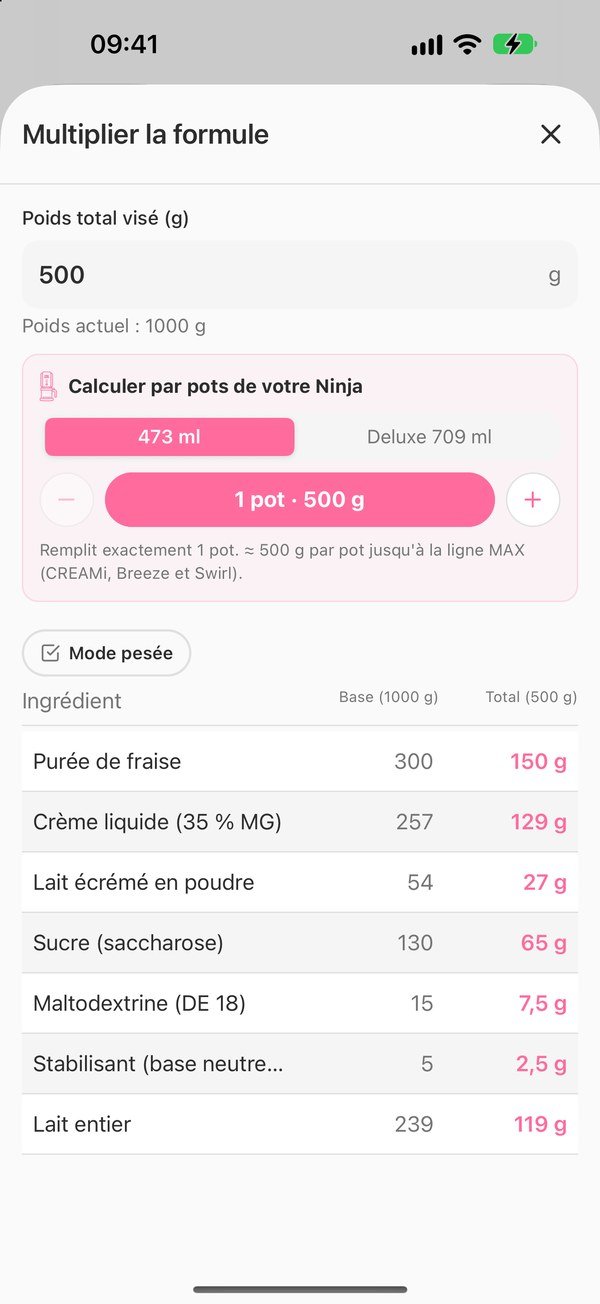
Pour les recettes Ninja Creami et Pacojet, vous voyez en dessous combien de grammes de mélange tiennent dans votre pot ou votre bol, avec le lien « Calculer pour ma Ninja » ou « Calculer par bols », qui ouvre Multiplier la formule avec un pot ou un bol déjà indiqué.
Totaux et suggestions
Le même tableau des totaux que dans l'éditeur et, en dessous, le résumé du Maître Glacier : « Formule équilibrée », « N suggestions importantes » ou « N suggestions critiques ». Touchez-le pour voir les suggestions, avec leurs ajustements proposés et les boutons Annuler et Rétablir.
Outils
- Calculateur de foisonnement : pesez un même volume de mix et de glace turbinée, et l'app calcule l'air incorporé (une glace artisanale se situe en général entre 30 et 40 %). Touchez « Enregistrer dans la fiche » pour tenir un historique par lot.
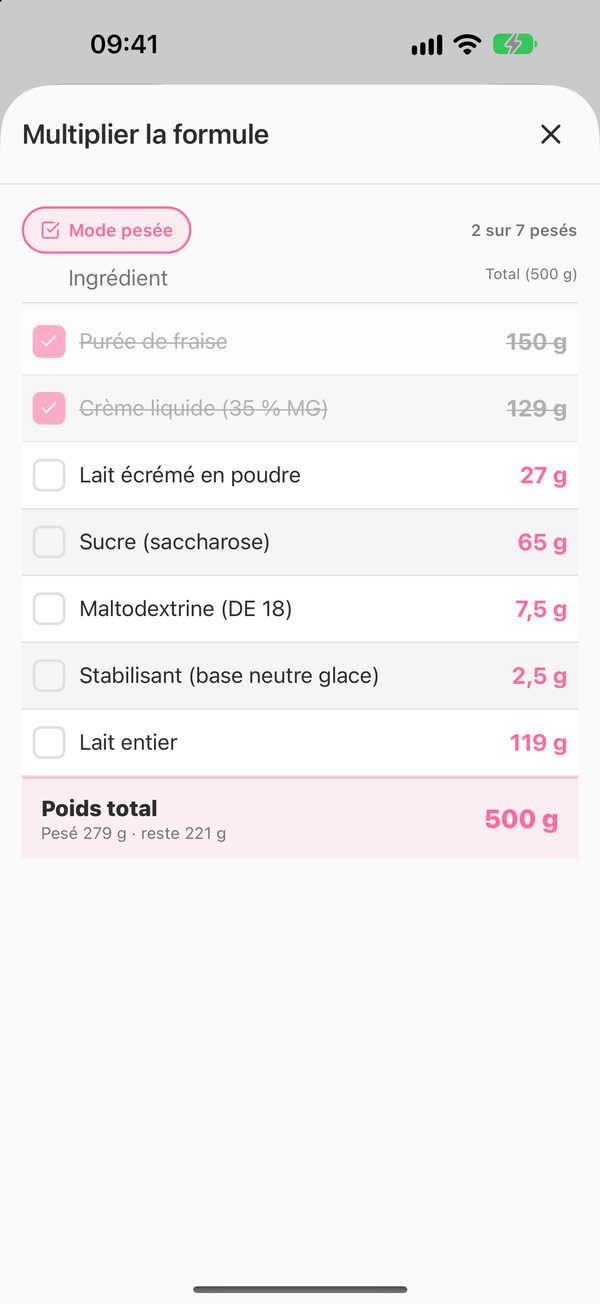
- Multiplier la formule : saisissez le poids total souhaité ou utilisez x2, x3, x4 ou x5, et l'app recalcule chaque ingrédient. Pour les recettes Ninja Creami et Pacojet, au lieu de x2–x5, vous calculez par pots ou par bols avec − et + : pot de 473 ml (CREAMi, Breeze et Swirl, environ 500 g), Deluxe de 709 ml (environ 740 g) ou bol Pacojet (environ 870 g). L'app retient votre Ninja et vous indique si le remplissage est exact ou ce qu'il reste. Elle comprend un Mode pesée, qui masque le poids visé pour que toute la liste tienne à l'écran.
- Tableau nutritionnel de la recette. Dans « Format du tableau », vous choisissez Union européenne ou États-Unis (Nutrition Facts) : le format américain est en anglais et par portion, avec les arrondis et les valeurs quotidiennes de la FDA. Il démarre au format du pays de votre calendrier des saisons (Union européenne pour la France), puis retient votre choix. Les valeurs sont des estimations calculées à partir des ingrédients : vérifiez-les avec les fiches de vos fournisseurs ou par une analyse avant de vendre.
- Produire cette recette : ouvre le Suivi de production (voir Production).
- Voir l'équilibre de la recette.

Équilibre de la recette
Deux vues, à choisir en haut à droite :
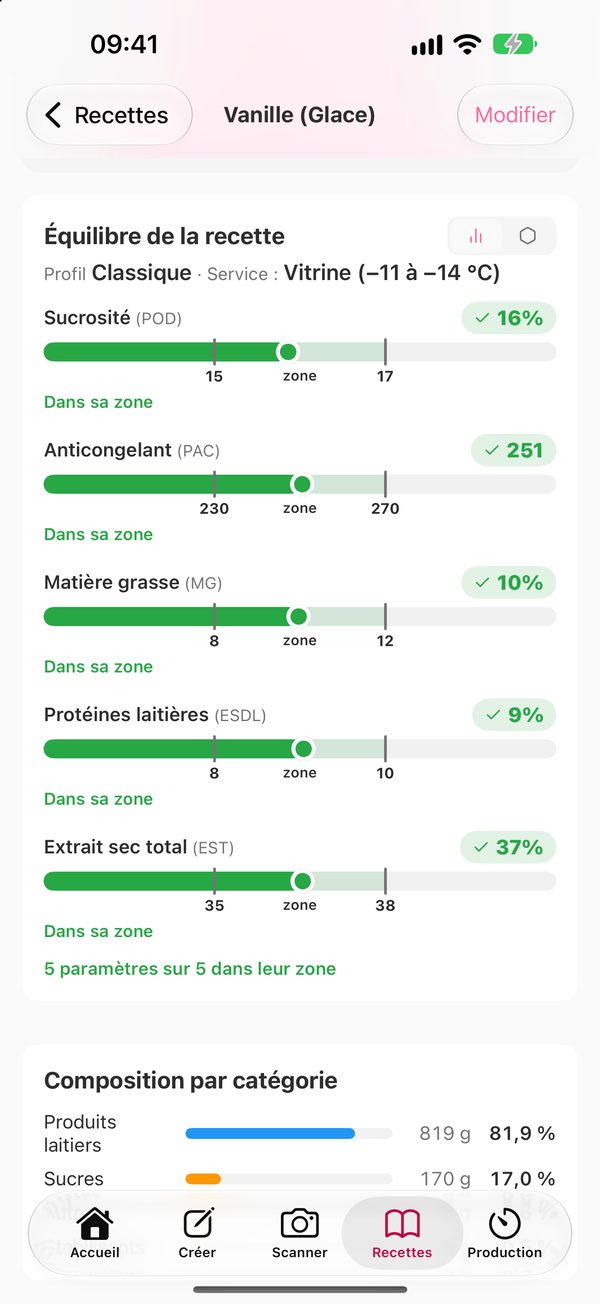
- Barres : chaque paramètre se remplit d'une barre animée jusqu'à sa valeur. La zone du profil est marquée avec ses limites. La barre est verte si la valeur est dans sa zone, ambre si elle frôle la limite et rouge si elle en sort, et en dessous un message indique si elle est « Dans sa zone » ou ce qu'il faut corriger (par exemple, « Texture trop ferme à cette température »).
- Radar : tous les paramètres à la fois ; si la ligne reste dans la bande verte sur tous les axes, la recette est équilibrée.
En bas, vous voyez « N paramètres sur N dans leur zone » et, dans l'équilibre, la Composition par catégorie (produits laitiers, sucres, fruits…) en grammes et en pourcentage.
Allergènes, ingrédients et notes
- Allergènes détectés d'après le nom et le type de chaque ingrédient. Vérifiez-les toujours sur les fiches techniques de vos fournisseurs.
- Ingrédients en tableau (quantité, POD, PAC, MG, EST, eau), complet même en version gratuite. Le Mode pesée vous les présente un par un, avec la quantité en grand et une case à cocher au fur et à mesure de la pesée. À la fin, le poids total du mélange, ce que vous avez déjà pesé et ce qu'il reste.
- Description et Mes notes.
Actions
En bas de la fiche :
- Partager : image, texte, fichier .icr ou fiche technique PDF (voir Partager).
- Modifier : ouvre la recette dans l'éditeur.
- Dupliquer : crée « Nom (copie) » et revient au carnet de recettes.
- Variante : crée « Nom v2 », « v3 »… et l'ouvre dans l'éditeur pour poursuivre vos essais.
7. Production et Laboratoire
Suivez chaque production, de la pasteurisation au turbinage, avec des minuteurs et des alertes.
Lancer une production
- Depuis l'onglet Production (« Lancer la production »), depuis « Produire cette recette » dans la fiche ou depuis l'icône presse-papiers de la carte dans le carnet de recettes.
- Dans « Multiplier et peser », indiquez la quantité de mix à préparer (pour les recettes Ninja Creami et Pacojet, aussi par pots ou par bols).
- Cochez les étapes et réglez leur durée avec − et + (maintenez appuyé pour aller plus vite, ou touchez le chiffre pour le saisir) ou avec les durées rapides.
- Touchez Créer, puis Lancer.
| Étape | Glace | Sorbet |
|---|---|---|
| ● Pasteurisation | 5 min | 3 min |
| ● Refroidissement | 90 min | 60 min |
| ● Maturation | 8 h | 4 h |
| ● Turbinage | 15 min | 15 min |
Durées par défaut ; vous pouvez les modifier. Avec Pacojet ou Ninja Creami, la maturation devient Congélation (24 h) et le turbinage, Pacossage ou Mixage Ninja.
Pendant la production
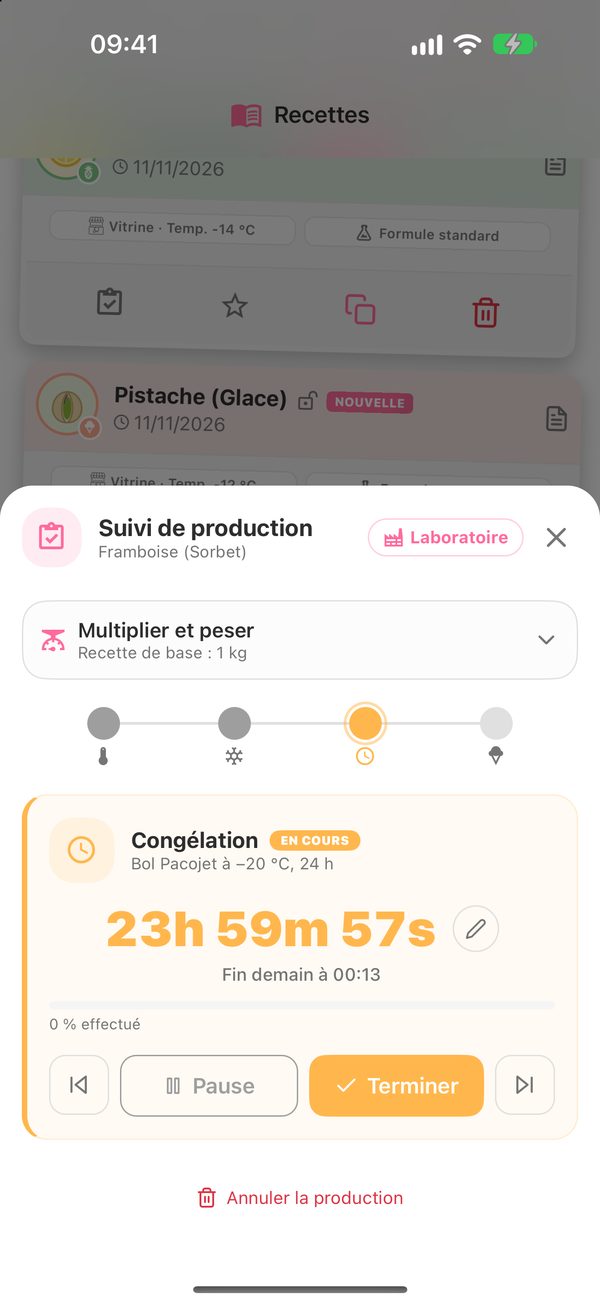
- Une frise avec l'étape en cours, le temps restant et le pourcentage effectué. Le crayon permet de modifier le temps restant.
- Des boutons pour mettre en Pause, Reprendre, Terminer ou passer d'une étape à l'autre. Dans l'onglet Production, vous avez des raccourcis : Pause, +5 min, Suivant.
- À la fin de chaque étape, « Étape terminée ! » et la possibilité de lancer la suivante ou de la remettre à plus tard.
Le Laboratoire
Dans l'onglet Production, le sélecteur Laboratoire ouvre la représentation en 3D d'un laboratoire de glacier : l'étagère et l'armoire de maturation côte à côte, la table de pesée et la table de travail l'une après l'autre, le pasteurisateur vertical, la turbine (ou la Pacojet ou la Ninja Creami), la cellule de surgélation, le congélateur et la vitrine. Choisissez une recette et suivez le procédé pas à pas : peser les ingrédients, verser, pasteuriser, charger la machine, extraire la glace, la passer en cellule de surgélation et la stocker. Si vous avez une production en cours, le Laboratoire l'affiche en temps réel (vous pouvez passer de l'une de vos productions à l'autre en haut) ; avec « Mode libre », vous vous entraînez sans toucher à vos productions.
- Lancer la production automatique : un bouton toujours visible. Le laboratoire enchaîne chaque étape tout seul et vous l'arrêtez quand vous voulez. La caméra suit la production, manuelle ou automatique.
- Touchez un équipement ou un ingrédient pour voir ses actions. La quantité se choisit avant de confirmer.
- L'armoire conserve les produits laitiers et les produits frais, et c'est là que les purées décongèlent. L'étagère compte cinq niveaux ; celui du bas ne reçoit pas d'aliments.
- Se déplacer : avec le joystick, et les boutons + et − pour vous rapprocher. Les filtres Tout, Préparation, Production et Vente affichent chaque zone, et dans « Équipement », vous pouvez déplacer les équipements ou revenir à la disposition d'origine.
- Ce que vous stockez dans le congélateur et la vitrine y reste même si vous fermez l'app. Pour les vider, touchez la machine.
- Son et vibration : se coupent dans Aspect ou avec le haut-parleur.

Le Laboratoire.
8. Ingrédients
Plus de 480 ingrédients avec leur fiche technique : produits laitiers, sucres, fruits et purées, fruits secs, chocolats, stabilisants, liqueurs, herbes, épices… Accédez-y depuis la carte Ingrédients de l'écran Accueil.
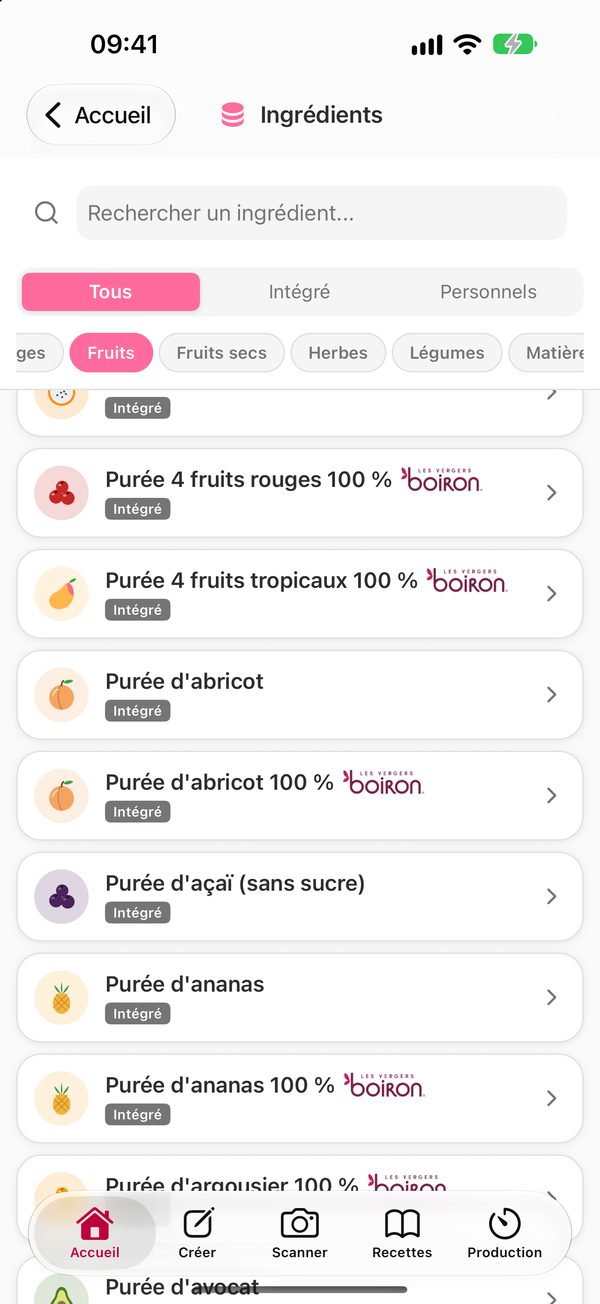

- Recherche et filtres Tous / Intégré / Personnels, plus des puces par catégorie.
- Chaque ingrédient porte une icône de sa famille et une étiquette : Intégré, Personnel (créé par vous) ou Modifié (ingrédient intégré que vous avez modifié). Les icônes peuvent être masquées dans Réglages › Apparence.
- Produits de marque : les purées et spécialités de fruits professionnelles portent le logo de leur marque dans la liste, sur leur fiche et quand vous les ajoutez à une recette.
- Maintenez appuyé un ingrédient pour le voir ou le modifier, le dupliquer, le comparer à un autre et, s'il est à vous, le partager ou le supprimer.
- Comparer : placez deux ou trois ingrédients côte à côte et voyez quelle quantité de l'un équivaut à l'autre.
- Sous les boutons, un compteur : le nombre total d'ingrédients, ceux du catalogue et vos ingrédients personnalisés.
La fiche de l'ingrédient
- Valeurs pour 100 g : POD, PAC, MG, EST et ESDL. Pour les produits de marque, elles sont indicatives : la fiche technique et l'étiquetage en vigueur du produit font foi.
- Fiche technique du fabricant ou issue de tables officielles quand elle existe (allergènes, préparation, conservation et source).
- Dosage professionnel courant en glace et en sorbet, avec son plafond technique.
- Effets sur la recette : ce qu'il apporte, ce qui se passe si vous en mettez trop et ce qui se passe s'il en manque.
- Informations nutritionnelles et Vos notes.
Créer un ingrédient
Touchez Créer et choisissez :
- Créer manuellement : nom, POD, PAC, MG, EST, ESDL, eau et catégorie. S'il vous manque une donnée, vous pouvez quand même enregistrer : elle reste inconnue, et non à zéro.
- Convertisseur de tableau nutritionnel : saisissez les valeurs de l'étiquette (matières grasses, acides gras saturés, glucides, sucres, fibres, protéines et sel pour 100 g) et touchez « Convertir » : l'app estime les paramètres techniques.
En version gratuite, vous pouvez avoir 2 ingrédients personnalisés, et modifier la composition d'un ingrédient intégré est réservé à PRO (le dosage et les notes restent modifiables). Vous pouvez renommer vos ingrédients personnalisés même en version gratuite : les recettes qui les utilisent se mettent à jour automatiquement.
9. Partager et importer

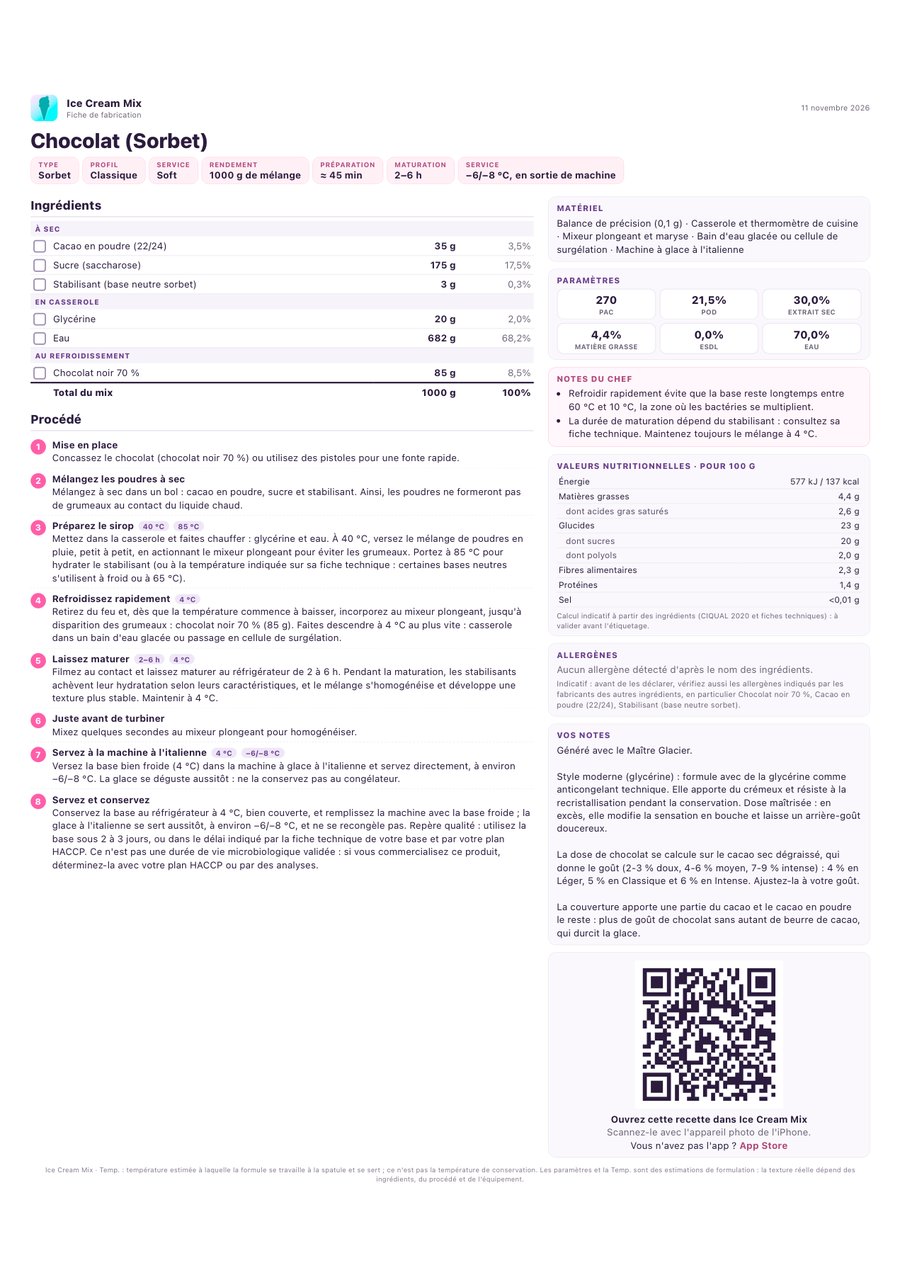
Depuis la fiche, Partager vous propose :
- Image : le graphique et la liste des ingrédients dans une image.
- Copier le texte : la formule détaillée dans le presse-papiers.
- Exporter la recette (.icr) : un fichier compact pour un autre utilisateur de l'app. Il contient vos ingrédients personnalisés pour que la recette tombe juste sur son iPhone.
- Fiche technique (PDF) : une feuille imprimable pour la production.
La fiche technique PDF
- En-tête avec votre logo et les coordonnées de votre entreprise (à configurer dans Réglages › Votre entreprise).
- Type, profil, rendement, maturation et température de service.
- Ingrédients regroupés par moment d'ajout (à sec, dans la casserole, au refroidissement, au turbinage…) avec leur case à cocher, leurs grammes et leur pourcentage.
- Fabrication pas à pas, matériel, paramètres, informations nutritionnelles, allergènes et notes.
- Un QR code : scanné avec l'appareil photo de l'iPhone, il ouvre la recette dans Ice Cream Mix, prête à être importée.
Importer une recette
Touchez un fichier .icr (dans WhatsApp, Mail, Fichiers, AirDrop…) ou scannez le QR code d'une fiche technique. Importer la recette s'ouvre en plein écran : vérifiez-la, ajustez-la si vous le souhaitez et touchez Enregistrer. Si la recette n'indique pas son mode de service, l'app vous le demande. Une fois l'import terminé, sa fiche s'ouvre.
Packs d'ingrédients (.icring)
Dans Ingrédients › Personnels, Partager vous permet de choisir les ingrédients personnalisés à envoyer dans un pack .icring. À la réception, vous voyez la liste avec leurs paramètres et vous les ajoutez à vos ingrédients ; ceux que vous avez déjà sous le même nom sont mis à jour.
10. Suggestions du Maître Glacier
Le Maître Glacier vérifie votre recette à chaque modification et vous signale ce qu'il vaut mieux corriger avant de turbiner. Vous le voyez dans l'éditeur (onglet latéral avec la toque) et dans la fiche (carte sous les totaux).
Ce qu'il vérifie
- POD, PAC, extrait sec, matière grasse et ESDL hors de leur zone (le PAC selon le mode de service), et les valeurs qui ne font que frôler la limite.
- Le parfum principal : si son ingrédient est trop ou pas assez dosé (pour le chocolat, d'après le cacao).
- Le dosage de chaque ingrédient par rapport à sa plage professionnelle, et les ingrédients qui n'ont pas leur place dans un sorbet.
- L'excès d'eau en sorbet, le risque de texture sableuse par excès d'ESDL et le rapport entre ESDL et matière grasse.
- Les sucres : si le dextrose domine, s'il n'y a que du saccharose ou s'il y a trop d'inuline.
- L'absence de stabilisant, l'excès de fruit, d'alcool, de sel ou d'huile.
- Les recettes pour machine à l'italienne et, pour celles du Maître Glacier, l'écart éventuel avec la température que vous aviez demandée.
Comment elles sont présentées
- 🔴 À vérifier : le plus important.
- 🟡 Suggestions : hors plage, à corriger de préférence.
- 🔵 Notes techniques : des informations pédagogiques (dosage dans la plage, etc.).
- Formule équilibrée : quand tout est dans sa zone.
Quand c'est possible, chaque suggestion propose un ajustement déjà calculé, avec le bouton « Essayer cet ajustement ». C'est une suggestion, pas une vérité absolue : un ajustement peut faire bouger d'autres paramètres, alors vérifiez le résultat et utilisez Annuler s'il ne vous convient pas. Si aucun changement unique ne suffit, le Maître Glacier vous le dit.
11. Réglages
Touchez la roue dentée en haut à droite de l'écran Accueil.
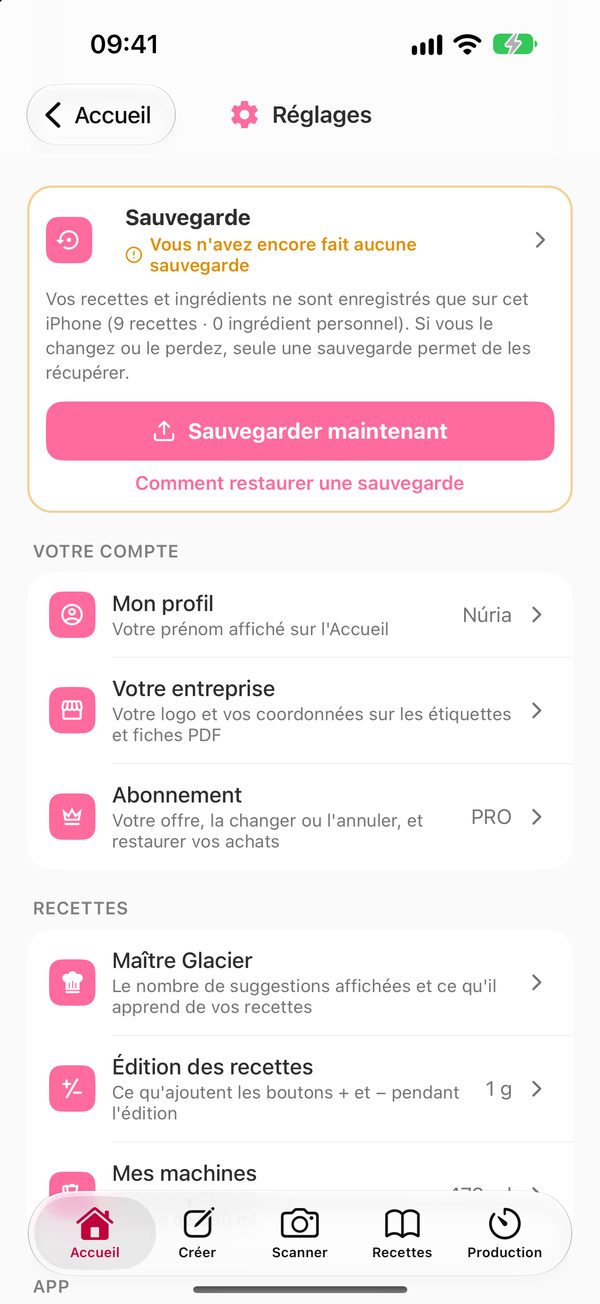
Sauvegarde
Elle se trouve tout en haut. La carte vous indique quand vous avez fait la dernière (en ambre si vous n'en avez encore fait aucune ou si elle date de plus de 30 jours) et combien de recettes et d'ingrédients sont sauvegardés. Avec PRO, Sauvegarder maintenant exporte vos données dans un fichier et Comment restaurer une sauvegarde vous explique comment les récupérer : il suffit d'ouvrir ce fichier avec Ice Cream Mix.
Votre compte
- Mon profil : votre prénom dans la salutation de l'écran Accueil.
- Votre entreprise : votre logo et vos coordonnées sur les étiquettes et les fiches PDF.
- Abonnement : votre abonnement, le modifier ou le résilier (ouvre la feuille des abonnements d'Apple) et restaurer vos achats.
Recettes
- Maître Glacier : le nombre de suggestions que vous voyez et ce qu'il apprend de vos recettes, avec la possibilité de réinitialiser son style.
- Édition des recettes : la valeur ajoutée par les boutons + et − pendant l'édition (1 g, 5 g ou une autre valeur).
- Mes machines : votre Ninja CREAMi, avec pot de 473 ml ou Deluxe de 709 ml, pour calculer par pots.
App
- Apparence : thème clair ou sombre, couleur d'accent et icônes des ingrédients.
- Son et vibration : l'alerte à la fin de chaque étape de production (clochette, sons ou voix) et l'intensité de la vibration.
- Langue : la langue de l'app (français, espagnol, anglais ou portugais du Brésil). En « Automatique », elle utilise celle de votre iPhone ; si vous en choisissez une, l'app et ses alertes système s'affichent dans cette langue.
- Calendrier des saisons : les fruits, accords et dates clés de votre pays : France, Espagne, États-Unis, Mexique, Argentine, Colombie, Chili ou Brésil. En « Automatique », il suit la région de votre iPhone (la Belgique, le Luxembourg et Monaco utilisent celui de la France, et le Portugal celui de l'Espagne ; si votre pays n'a pas encore de calendrier, l'app prend celui de sa langue, la France pour le français). Vous pouvez choisir un autre pays.
- Température : Celsius (°C) ou Fahrenheit (°F). En « Automatique », °F si votre iPhone est réglé sur les États-Unis et °C partout ailleurs. L'app calcule toujours en °C : ce réglage ne change que l'affichage des températures (fiches, méthode, alertes et PDF).
Quand vous changez la langue, le calendrier des saisons ou la température, Ice Cream Mix vous propose de redémarrer pour appliquer le changement aussitôt. Si vous choisissez « Plus tard », il s'appliquera à la prochaine ouverture de l'app.
Aide et informations
Aide et assistance (questions fréquentes et contact), Noter Ice Cream Mix, la politique de confidentialité, les conditions d'utilisation, le contrat de licence (CLUF) et la version de l'app.
12. Version gratuite et PRO
Ice Cream Mix propose une version gratuite pour l'essayer à fond, et l'abonnement PRO, sans limites.
| Fonction | Gratuit | PRO |
|---|---|---|
| Recettes à partir de zéro (y compris importations, duplications et variantes) | 3 au total | Illimitées |
| Recettes avec le Maître Glacier | 3 au total | Illimitées |
| Scans de recettes | 3 au total | Illimités |
| Modifications par recette | 5 | Illimitées |
| Valeurs techniques et informations nutritionnelles des plus de 480 ingrédients | 50 consultations | Incluses |
| Ingrédients personnalisés (leurs valeurs toujours visibles) | 2 au total | Illimités |
| Modifier la composition d'un ingrédient intégré | — | Oui |
| Partager des recettes (.icr) | 2 au total | Illimité |
| Partager des ingrédients (.icring) | 2 par envoi | Illimité |
| Sauvegarde | — | Oui |
| Fiche technique PDF, équilibre, production et Laboratoire | Oui | Oui |
Vous pouvez passer à PRO depuis l'app (« PASSER À PRO » sur l'écran Accueil ou dans Réglages › Abonnement). Il existe un abonnement Hebdomadaire, Mensuel et Annuel. L'écran PRO vous indique pourquoi il s'est ouvert (par exemple, combien de recettes gratuites il vous reste) et le prix mensuel de l'abonnement annuel. L'annuel comprend des jours d'essai gratuit : l'écran vous indique combien et ce qui vous sera facturé ensuite, et si vous résiliez avant la fin de l'essai, vous ne payez rien. Dès que vous vous abonnez, PRO s'active.
Pour changer d'abonnement ou le résilier, allez dans Réglages › Abonnement › Gérer l'abonnement (ou dans les réglages de votre compte Apple). Si vous résiliez, vous gardez PRO jusqu'à la fin de la période payée. Si vous changez d'iPhone, utilisez « Restaurer les achats ».
Manuel mis à jour en novembre 2026.