
Manual de Usuario
Domina la ciencia del helado artesanal con precisión, tecnología y un flujo de trabajo profesional.
Inicio - Tu Centro de Control
Ice Cream Mix ha sido diseñado para que la formulación sea inmediata. La interfaz se divide en un acceso rápido a las funciones más potentes mediante el menú inferior y los accesos directos de la pantalla de inicio.
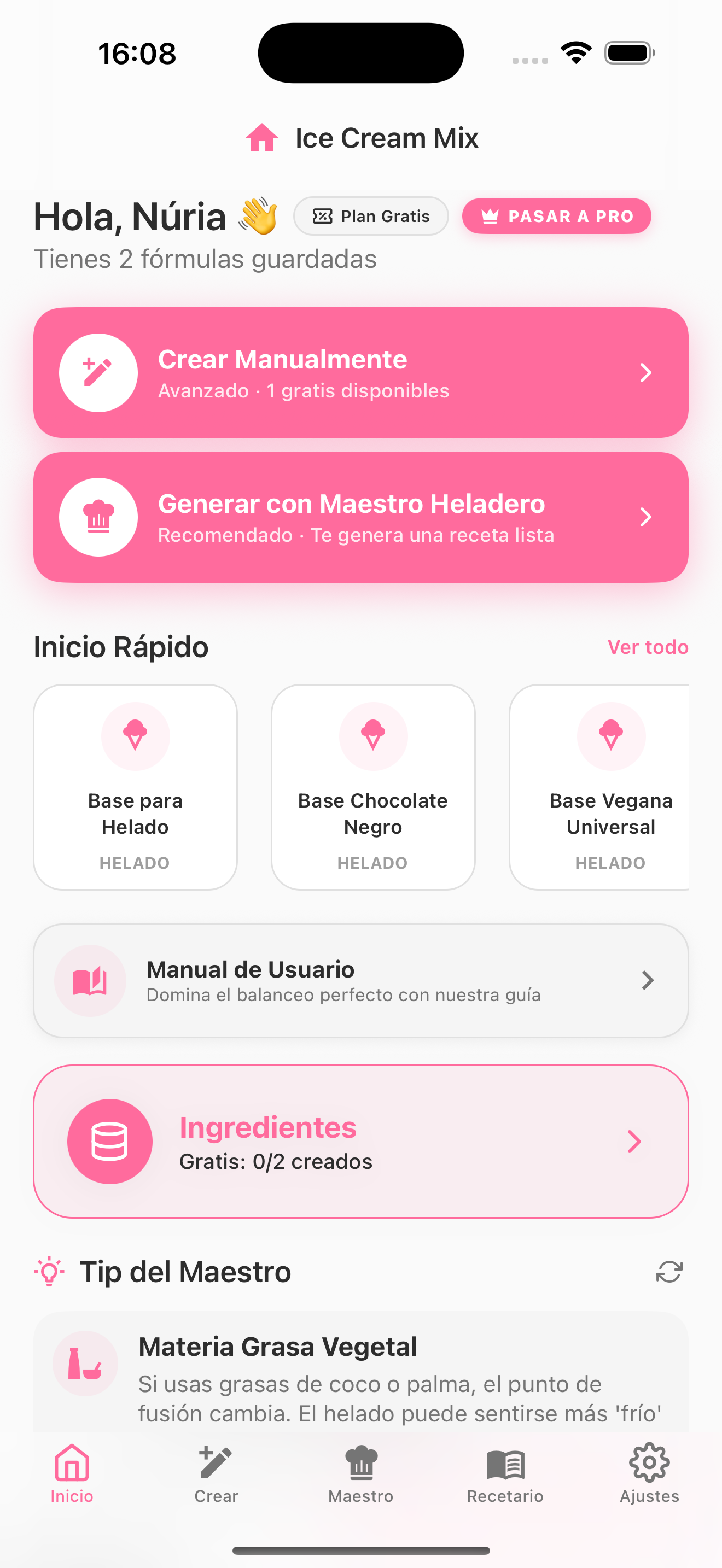
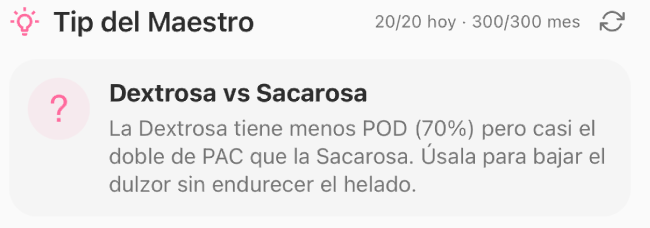
Pantalla Principal: saludo personalizado, accesos directos a creación manual o automática con el Maestro, bases maestras de inicio rápido, ingredientes personalizados y Tip del día.
Navegación Eficiente
El menú inferior te permite saltar entre las áreas clave de tu obrador digital en un solo toque:
- Inicio: Resumen de tu actividad, tips y acceso a ingredientes.
- Crear: El laboratorio central donde diseñas tus fórmulas gramo a gramo.
- Maestro: El asistente para generar recetas desde cero.
- Recetario: Tu biblioteca personal de fórmulas guardadas.
- Ajustes: Configura tu perfil, preferencias y suscripción.
Crear Manualmente · Avanzado. Diseña tu receta desde cero con control total sobre cada componente y parámetro técnico.
Generar con Maestro Heladero · Recomendado. Genera fórmulas equilibradas automáticamente partiendo de un sabor y un tipo de base.

Manual de Usuario. Acceso directo a esta guía completa desde la pantalla principal, para resolver dudas sin salir de la app.
Accede directamente a tu base de datos para añadir, escanear o editar tus materias primas.
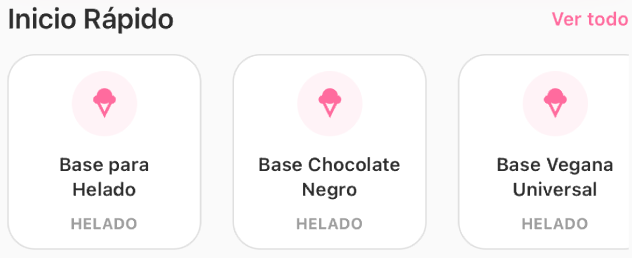
Acceso directo a tus Bases Maestras para retomar el trabajo donde lo dejaste.
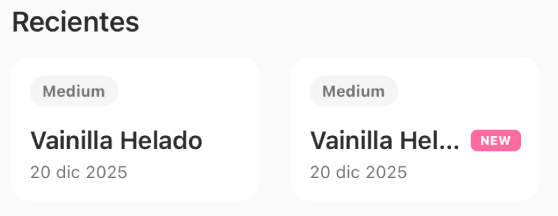
Tus últimas creaciones siempre a mano con indicadores de estado actualizados.
1. Crear Nueva Fórmula y Editar
El laboratorio central de la app. Aquí es donde diseñas tus recetas con control total sobre cada gramo y monitoreas el equilibrio técnico al instante.
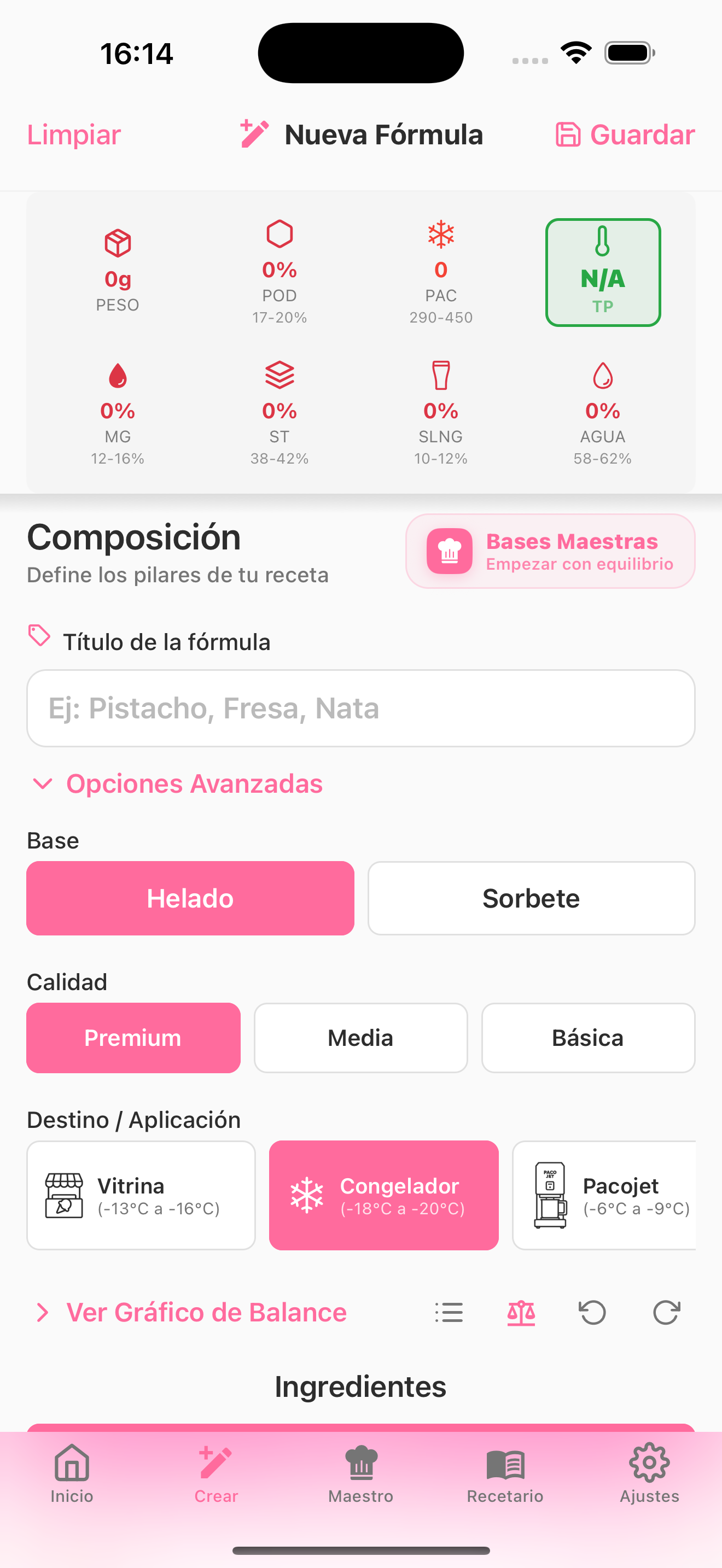
Interfaz de Creación: Panel superior de control y área de composición.
Asistente paso a paso — antes de entrar al editor
Cuando entras en Crear Manualmente desde la pantalla de Inicio (o desde el tab Crear) no aterrizas directamente en el editor: la app te guía con un wizard de 4 pasos para fijar los cimientos de la receta. En la parte superior de cada paso verás una barra de progreso de 4 puntos rosados y la etiqueta "PASO X DE 4". Cada opción que elijas se marca con un check rosa a la derecha y, en los pasos 2, 3 y 4, junto al nombre aparece una que abre un modal con más detalle.
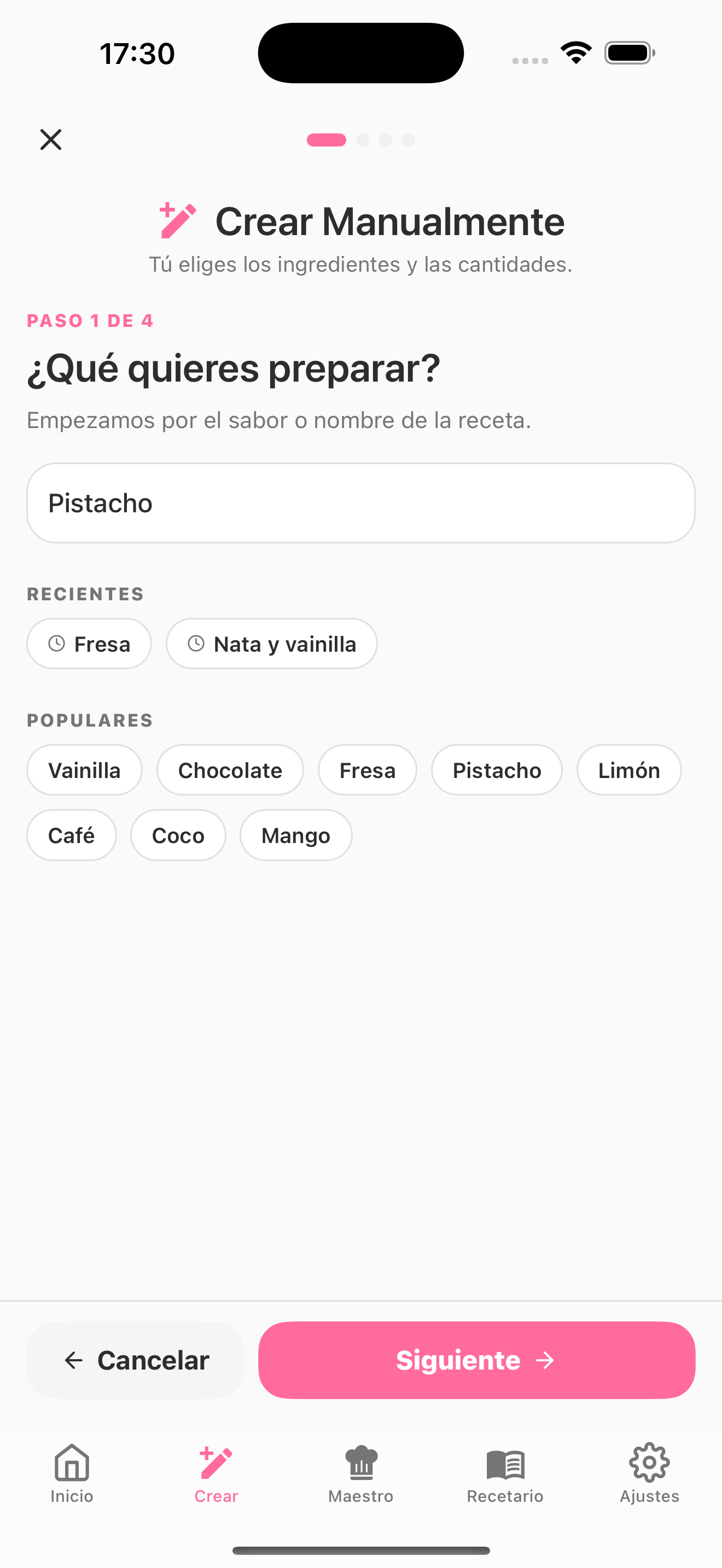
Paso 1 · ¿Qué quieres
preparar?
Escribe el sabor o nombre de la receta. Debajo aparecen chips
de Recientes y Populares para empezar más rápido.
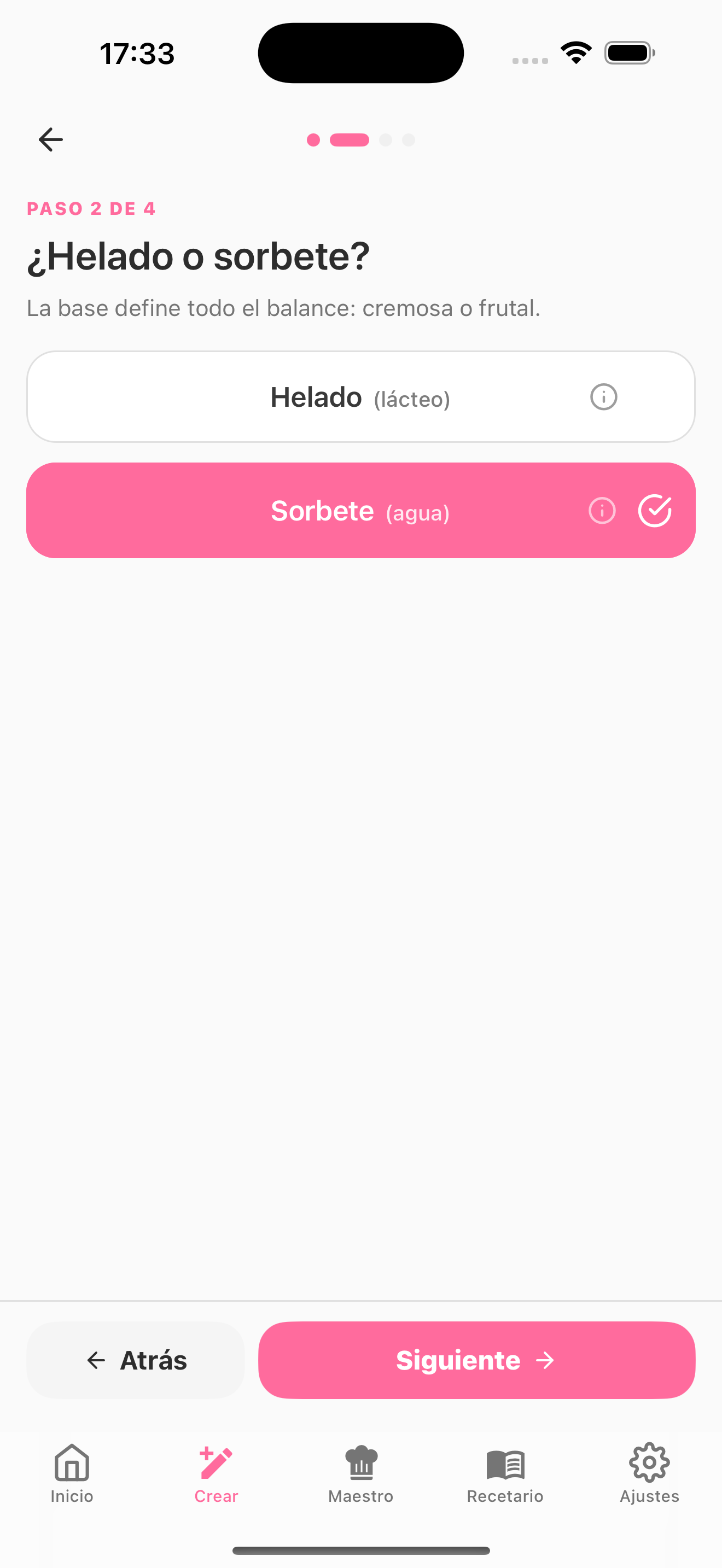
Paso 2 · ¿Helado o
sorbete?
La base define todo el balance: cremosa (lácteo) o frutal (agua).
El botón seleccionado se pone rosa con un check.
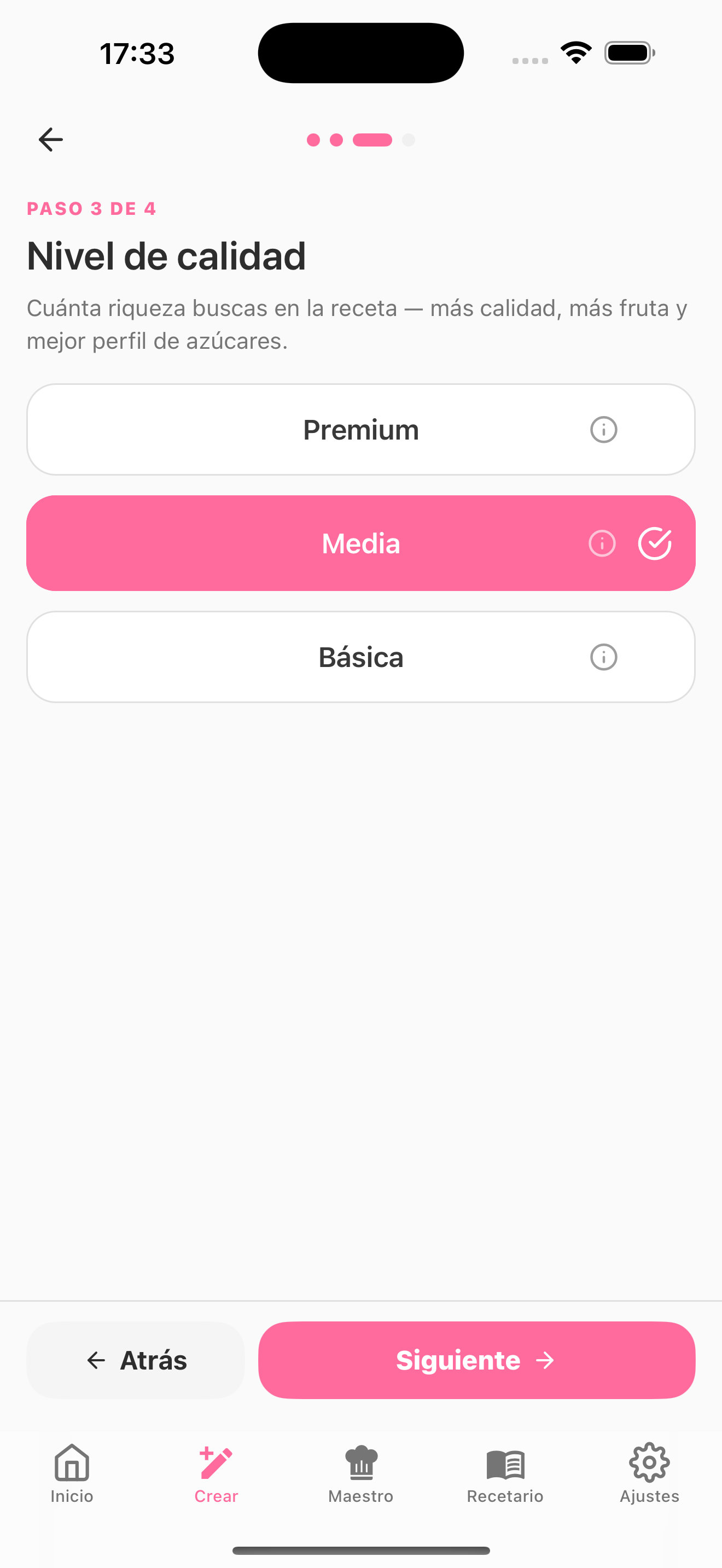
Paso 3 · Nivel de
calidad.
Premium, Media o Básica. La descripción se adapta a lo elegido
en el paso 2: en helado habla de MG y SLNG; en sorbete, de fruta y azúcares.
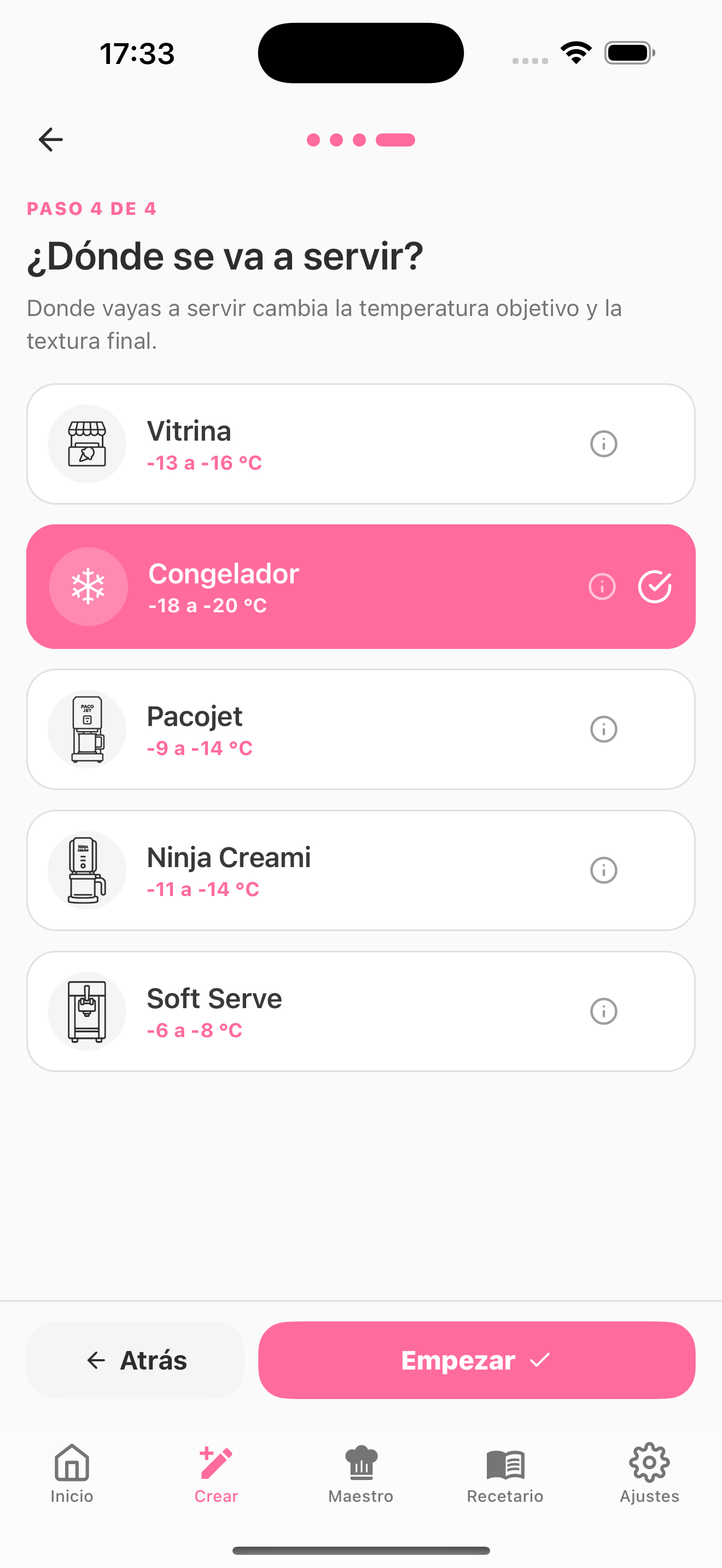
Paso 4 · ¿Dónde se va a
servir?
5 destinos con su temperatura de servicio. Al pulsar
Empezar el asistente abre el editor con los cimientos ya fijados.
Modales de ayuda en cada destino
En el paso 4, junto al nombre de cada destino hay un círculo
 que abre un modal explicando para qué sirve ese destino y qué texturas/temperaturas implica.
Así puedes elegir con criterio sin tener que recordar de memoria los rangos de cada máquina.
que abre un modal explicando para qué sirve ese destino y qué texturas/temperaturas implica.
Así puedes elegir con criterio sin tener que recordar de memoria los rangos de cada máquina.
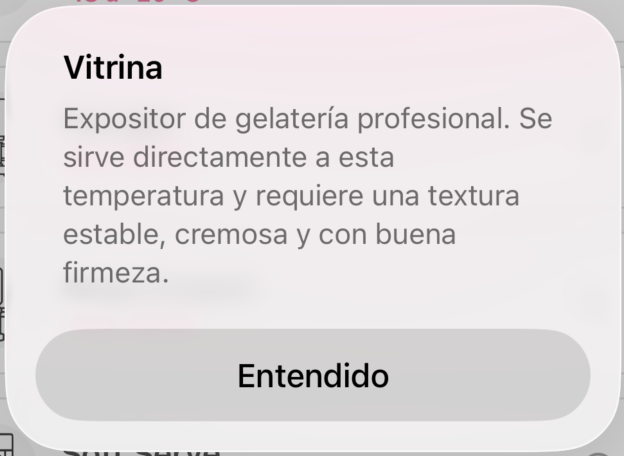
Vitrina — expositor de gelatería profesional. Textura estable y firme para servir directo.
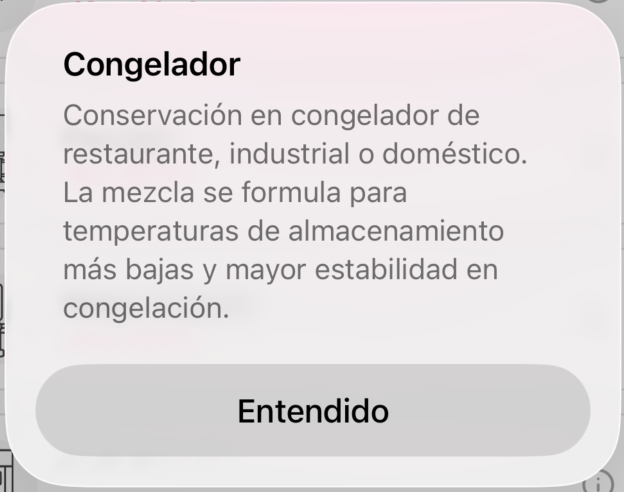
Congelador — restaurante, industrial o doméstico. Receta más estable a temperaturas bajas.
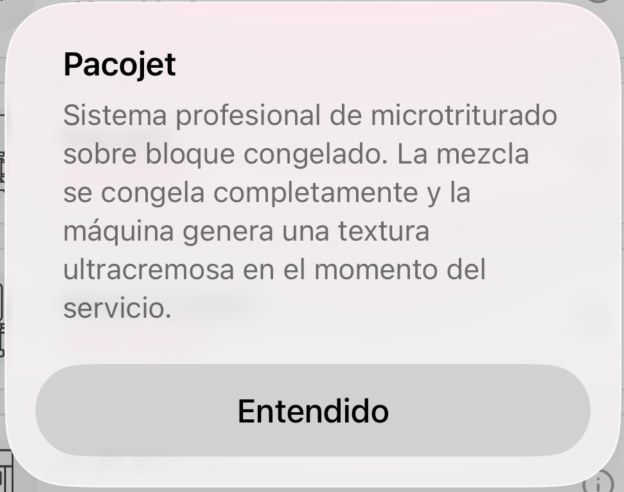
Pacojet — microtriturado sobre bloque congelado. Textura ultracremosa al servicio.
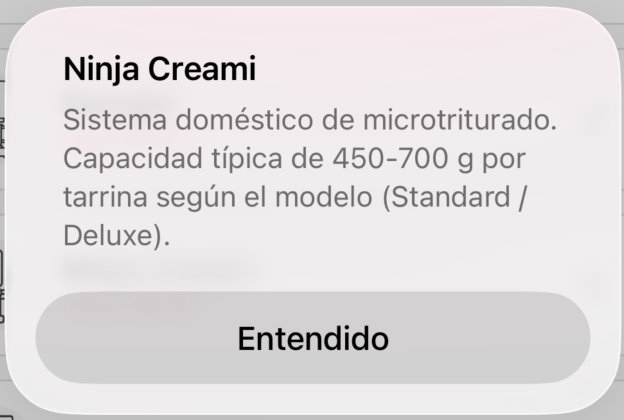
Ninja Creami — microtriturado doméstico. Capacidad 450–700 g por tarrina (Standard/Deluxe).
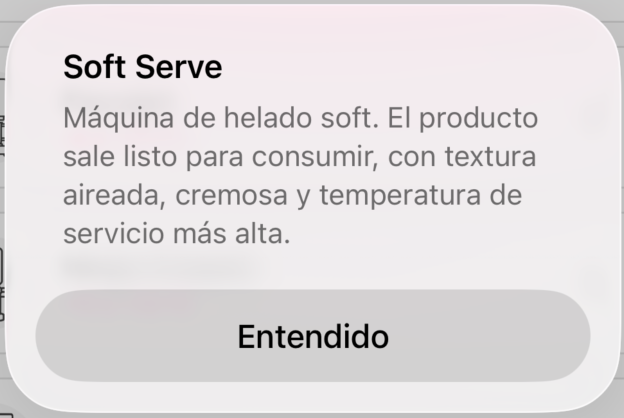
Soft Serve — máquina de helado soft. Textura aireada y temperatura de servicio más alta.
El icono aparece también junto a Helado/Sorbete (paso 2) y a cada nivel de Premium/Media/Básica (paso 3), con la misma lógica: abre un modal corto con la explicación técnica del concepto.
Dos modos: Crear desde cero vs Editar una receta
Esta misma pantalla sirve para dos cosas distintas y la app te lo deja claro a primera vista:
- Crear desde cero — el título dice "Nueva Fórmula" y los indicadores empiezan en 0 g / 0 %. Al guardar se crea una receta nueva en el recetario.
- Editar una receta del recetario — el título dice "Editar Fórmula" y aparece un banner amarillo arriba con el nombre de la receta. Cualquier cambio se guarda sobre la receta original, no se crea una nueva.

Cuando estás editando una receta del recetario verás este banner amarillo justo debajo de la barra de título, indicando el nombre de la receta que estás modificando.


Además, mientras sigas en modo edición, los iconos de las pestañas Recetario y Crear en la barra inferior llevarán un pequeño lápiz superpuesto. Así, aunque salgas un momento a Inicio o a Ingredientes, te seguirás acordando de que tienes una edición abierta. El lápiz desaparece en cuanto guardas o cancelas.
El Panel de Indicadores
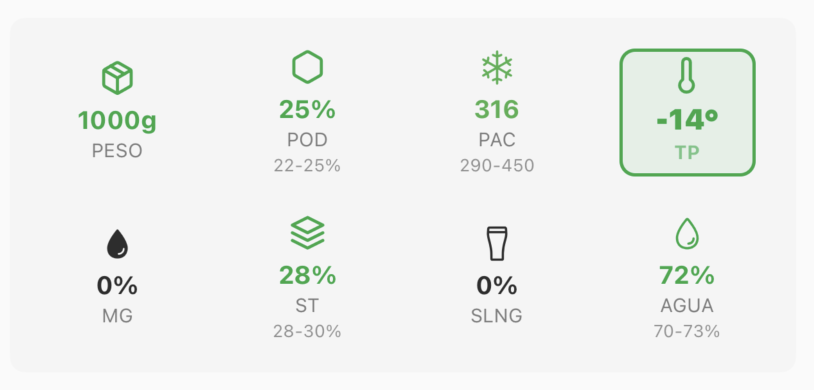
En la parte superior verás 8 indicadores que se actualizan en tiempo real. Entender estas siglas es clave para controlar el resultado final de tu helado. Puedes consultar la Guía de Rangos Recomendados más abajo para orientarte sobre los valores óptimos según el tipo de receta:
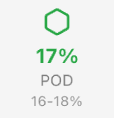
POD (Sensación de Dulzor)
Mide cuánto endulza la mezcla. Es clave para el sabor y la palatabilidad.
- Bajo: Helado soso.
- Alto: Empalagoso.
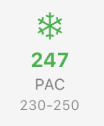
PAC (Poder Anticongelante)
Controla la dureza a la temperatura de servicio. Define la estructura del helado.
- Bajo: Helado duro.
- Alto: Helado blando.
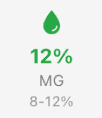
MG (Materia Grasa)
Aporta cremosidad, cuerpo y transmite los sabores de forma equilibrada.
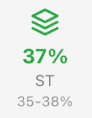
ST (Sólidos Totales)
La suma de todos los componentes secos. Evita cristales de hielo molestos.
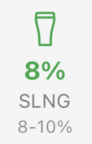
SLNG (Sólidos Lácteos no Grasos)
Proteínas y lactosa que dan estructura y ayudan a atrapar el aire (overrun). Internacionalmente se conoce como MSNF.
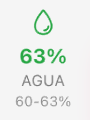
AGUA (Contenido H2O)
Controla la cantidad de líquido libre. Un exceso crea texturas acuosas.
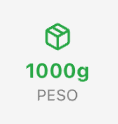
Peso total: Total de la receta en gramos (formulación recomendada: 1.000 g).
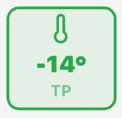
Temp. Servicio (TP): La temperatura ideal estimada para servir este helado.
Guía de Rangos Recomendados
Para que un helado sea perfecto, sus parámetros deben estar dentro de unos rangos específicos. El Maestro Heladero utiliza estos valores para avisarte de cualquier desequilibrio:
| Parámetro | RECETAS BASE LÁCTEA (HELADO) | RECETAS BASE AGUA (SORBETE) | ||||
|---|---|---|---|---|---|---|
| PREMIUM | MEDIUM | BASIC | PREMIUM | MEDIUM | BASIC | |
| MG (Grasa) | 12 - 16% | 8 - 12% | 4 - 8% | 0% | 0% | 0% |
| SLNG (Lácteos) | 10 - 12% | 8 - 10% | 6 - 8% | 0% | 0% | 0% |
| POD (Dulzor) | 17 - 20% | 16 - 18% | 14 - 16% | 25 - 28% | 22 - 25% | 20 - 22% |
| PAC (Anticong.) | 240 - 260 | 230 - 250 | 220 - 240 | 300 - 320 | 280 - 300 | 270 - 290 |
| ST (Sólidos) | 38 - 42% | 35 - 38% | 32 - 35% | 30 - 32% | 28 - 30% | 26 - 28% |
| Agua (H2O) | 58 - 62% | 60 - 63% | 63 - 66% | 68 - 72% | 70 - 73% | 72 - 75% |
Composición de la Receta
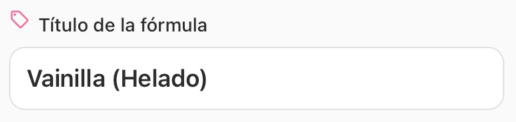
Define los cimientos de tu creación. Lo único obligatorio es el Título: ponle un nombre único a tu receta (por ejemplo "Vainilla (Helado)").
Opciones Avanzadas (plegable)
Justo debajo del título hay un bloque "Opciones Avanzadas" que puedes desplegar o plegar tocando la flecha. Mantiene la pantalla limpia: si solo vas a ajustar ingredientes y dejar el resto por defecto, déjalo plegado. Si necesitas afinar el tipo de base o la calidad, despliégalo.
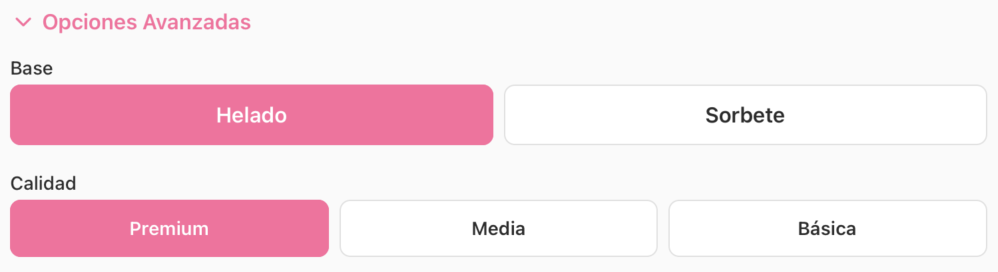
Bloque "Opciones Avanzadas" desplegado mostrando Base y Calidad. Pulsa la flecha para ocultarlo.
- Base: Elige entre Helado (lácteo) o Sorbete (agua). Los parámetros ideales cambiarán según esta elección.
- Calidad: Define el nivel (Premium, Media, Básica) para ajustar los rangos de equilibrio aconsejados.
- Destino / Aplicación: Indica cómo y a qué temperatura se servirá el helado. La app ajustará automáticamente el PAC y la temperatura de servicio (TP) objetivo según el destino que elijas:
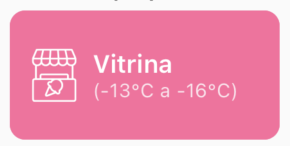
Vitrina (-13°C a -16°C): Para servicio directo a clientes en heladería, con la cuchara dejándose hundir.
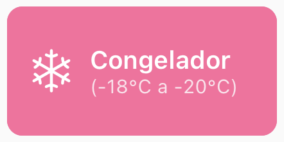
Congelador (-18°C a -20°C): Conservación en congelador de restaurante, industrial o doméstico. La mezcla se formula para temperaturas de almacenamiento más bajas y mayor estabilidad en congelación.
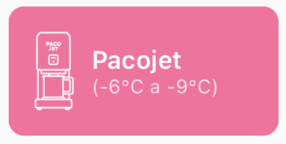
Pacojet (-8°C a -13°C): Para mantecar bajo demanda con Pacojet. Receta más rica en sólidos y con PAC mayor.
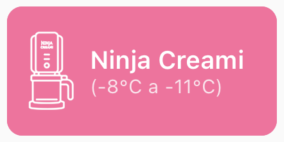
Ninja Creami (-8°C a -11°C): Para el robot doméstico Ninja Creami. La app adapta los azúcares para evitar texturas arenosas típicas del aparato.
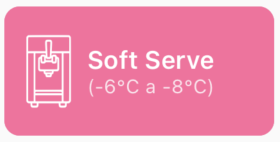
Soft Serve (-6°C a -8°C): Para máquinas de helado soft. Necesita más PAC y menos sólidos totales para mantenerse cremoso a temperaturas altas.
Sigue definiendo los cimientos:
- Bases Maestras: Pulsa este botón (
 ) para cargar una
estructura equilibrada y empezar a modificarla.
) para cargar una
estructura equilibrada y empezar a modificarla.
Barra de Acciones

Bajo los selectores principales tienes accesos rápidos para:
- Modo Lista: Alterna entre la vista de edición y de solo lectura.
- Normalizar a 1000g: Ajusta automáticamente todas las cantidades para que el total de tu mezcla sea de 1kg exacto.
- Deshacer/Rehacer: ¿Te has equivocado con un gramaje? Vuelve atrás fácilmente.
Tarjeta de Ingrediente
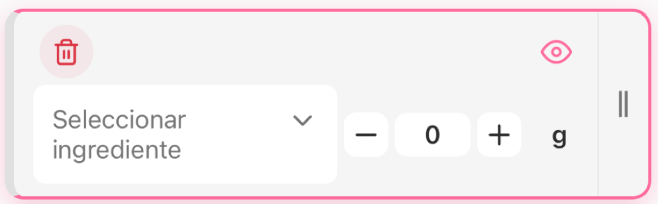
Controla cada ingrediente de forma individual con las herramientas de la tarjeta:
- Seleccionar ingrediente: Escribe para buscar y filtrar cualquier ingrediente de tu base de datos al instante.
- Botones + / -: Aumenta o disminuye la cantidad rápidamente. Tip: Puedes ajustar cuánto aumenta cada pulsación (ej: de 1g en 1g o de 5g en 5g) desde el menú de Ajustes.
- Botón de Arrastre (
 ): Mantén
pulsado y desliza las dos rayas laterales del borde derecho para cambiar el orden de los
ingredientes en tu lista.
): Mantén
pulsado y desliza las dos rayas laterales del borde derecho para cambiar el orden de los
ingredientes en tu lista.


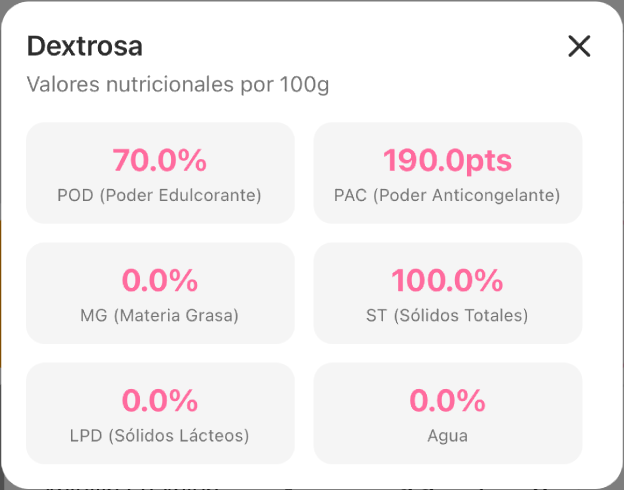
Dosis profesional habitual
Bajo los 6 parámetros nutricionales encontrarás un bloque con las dosis profesionales que se usan en obrador con ese ingrediente. Está diferenciado para helado y sorbete y, debajo, aparece el tope técnico en color naranja con el aviso "Máximo recomendado para helado y sorbete." — es el límite por encima del cual la receta suele desequilibrarse. Para algunos ingredientes verás también una línea suelta en cursiva con la nota práctica (por ejemplo, en la dextrosa: "Muy usada para subir PAC."). Al final, en gris pequeño, recuerda que son rangos orientativos y que el equilibrio final depende de toda la receta.
Efectos en la receta
Desde la versión 1.0.8 cada ingrediente de la app incluye una explicación práctica de cómo afecta a la receta, escrita en lenguaje cercano. Es un bloque colapsable que aparece cerrado por defecto: tócalo para abrirlo y verás tres tarjetas con el mismo formato para todos los ingredientes:
- + Qué aporta — qué hace ese ingrediente cuando lo usas en la dosis correcta (sabor, cuerpo, PAC, color, etc.).
- ↑ Si te pasas — qué problemas puedes encontrar al excederte (texturas raras, dulzor agresivo, separación, etc.).
- ↓ Si te quedas corto — qué se nota cuando el ingrediente está por debajo de su rango útil (helado duro, falta de cuerpo, cristalización, etc.).
Estos textos están redactados con un tono cercano y específico para cada ingrediente — nada de descripciones genéricas. Son una guía rápida para entender por qué el Maestro recomienda lo que recomienda, sin tener que leer el manual completo.
Ingredientes favoritos
Al pulsar "Seleccionar ingrediente" se abre el selector. Verás que cada fila tiene una estrella a la izquierda. Toca la estrella para marcar ese ingrediente como favorito; los favoritos aparecen agrupados en la sección FAVORITOS arriba del todo, antes de la lista completa. Así los azúcares, lácteos o frutas que más usas están siempre a un toque, sin tener que buscarlos.
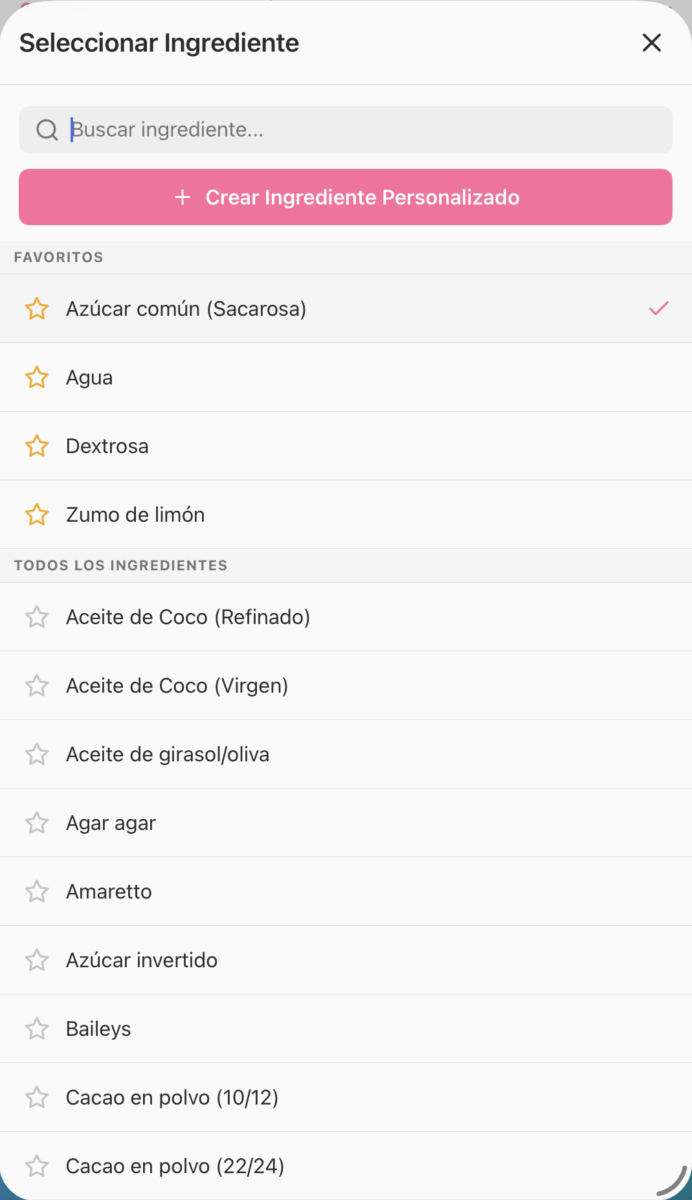
Selector con la sección FAVORITOS arriba (estrellas amarillas) y la lista completa debajo (estrellas grises). El check rosa de la derecha indica el ingrediente ya elegido en esta fila.
Ver Gráfico de Balance

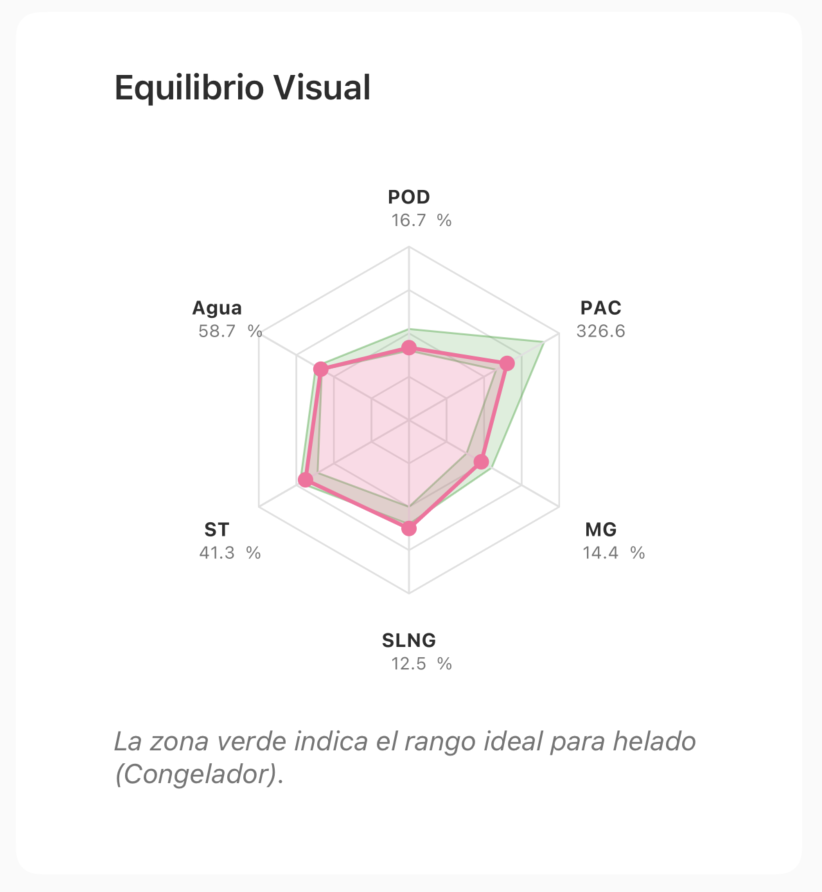
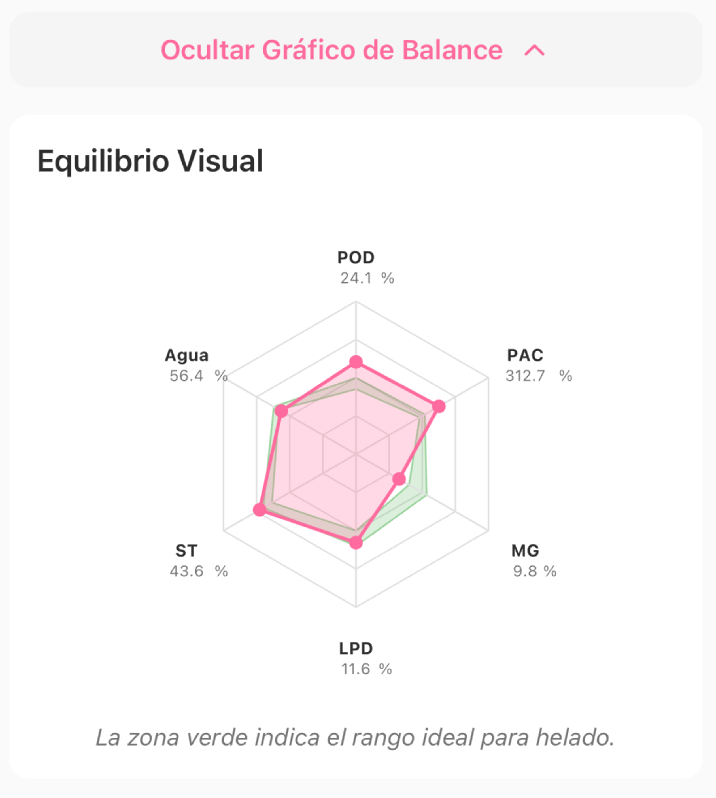
El radar visual te permite ver de un vistazo si los 6 parámetros clave están dentro de la zona verde (ideal).
Información Adicional
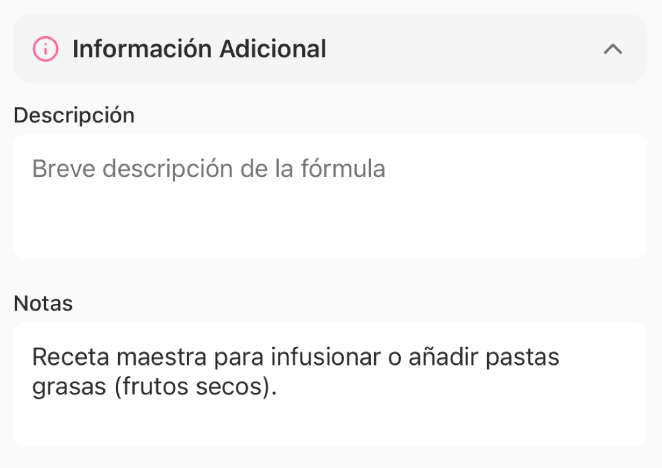
En la parte inferior de la pantalla (tanto al crear como al editar), encontrarás este panel desplegable. Sirve para documentar tu receta con una Descripción breve y añadir Notas detalladas sobre el proceso, variaciones o consejos específicos para esta fórmula.
Sugerencias del Maestro
Cuando la app detecta un desequilibrio técnico (valores fuera de rango), el Maestro abre un panel con avisos y consejos. El lenguaje es siempre amable y no asertivo: nunca afirma que el helado "quedará mal", sino que "puede que se note…" o "te recomendamos…".

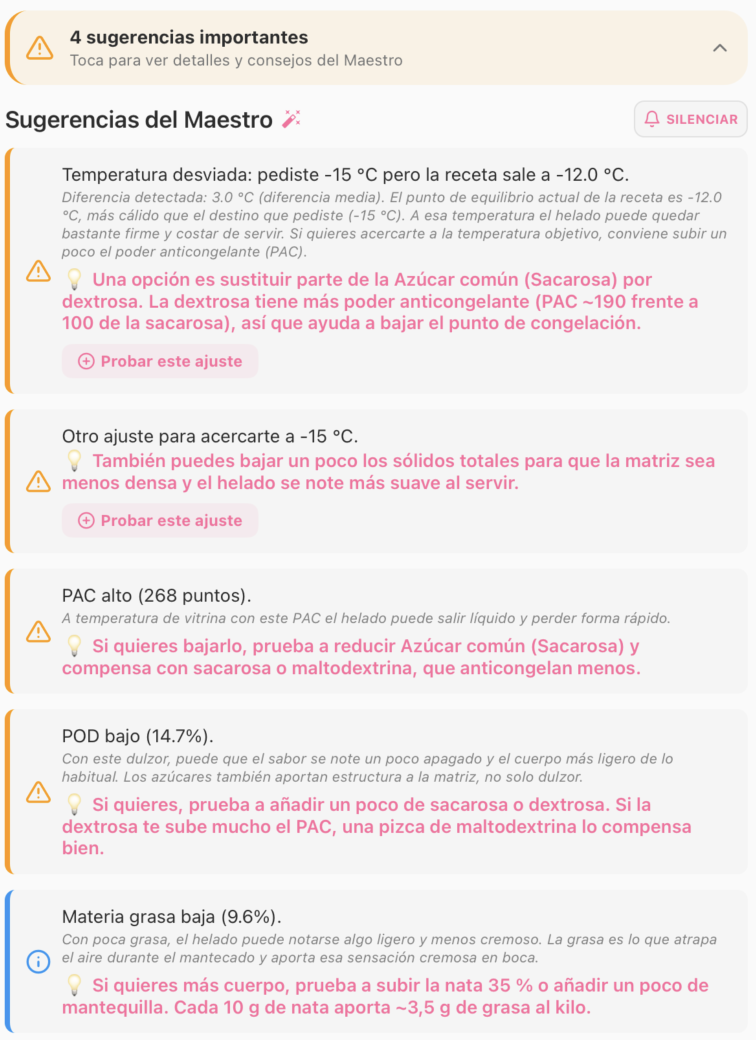
Panel del Asistente con sugerencias técnicas, consejos del Maestro y, donde tiene sentido, un botón "Probar este ajuste".
Tipos de sugerencia
- Temperatura desviada — solo aparece en recetas generadas por el Maestro cuando la temperatura real se aleja ≥ 2 °C de la pedida. Trae uno o dos consejos con botón "Probar este ajuste" para sustituir azúcares o bajar sólidos automáticamente. Antes esto vivía en un botón aparte llamado "Consultar al Maestro"; ahora está integrado en el mismo panel para no tener dos sistemas separados.
- Parámetros fuera de rango — POD, PAC, MG, ST, SLNG, agua. Son informativos: describen qué puede pasar y proponen una vía manual ("prueba a reducir la nata…", "una opción es subir la leche en polvo…").
- Notas técnicas — información sobre dosis recomendadas de ingredientes específicos, alertas de azúcar único, ratio SLNG/MG, etc.
- Fórmula equilibrada (verde) — cuando no hay errores ni warnings críticos, aparece este mensaje de "todo en rango" con un recordatorio sobre la importancia de la calidad de ingredientes y el proceso.
"Probar este ajuste"
Cuando una sugerencia es automatizable (típicamente las de temperatura), aparece este botón rosa pequeño. Al pulsarlo, el Maestro modifica los ingredientes correspondientes y muestra un toast: "Ajuste aplicado. Revisa el resto de indicadores: si no te convence, usa Deshacer."
Justo debajo de las sugerencias aparecerán los botones Deshacer / Rehacer para revertir cualquier cambio aplicado.
2. El Maestro Heladero
Nuestro sistema avanzado genera recetas equilibradas automáticamente, pesadas a 1.000 g y listas para mantecar.
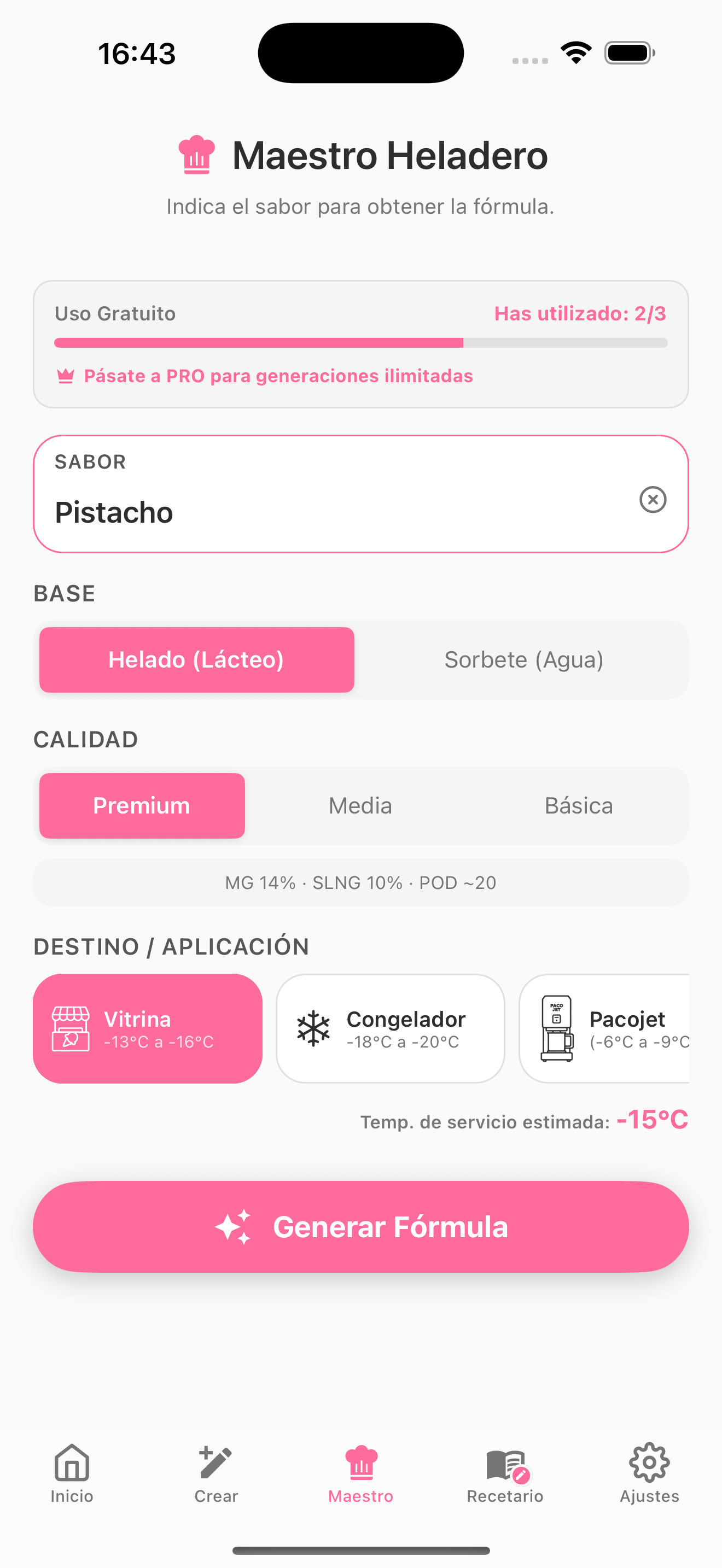
Indica sabor, base, calidad y destino. El Maestro hace el resto.
Ventajas de Formular con el Maestro
El Maestro Heladero es tu aliado científico para crear recetas desde cero. Al usar su algoritmo avanzado, obtienes:
- Equilibrio Automático: el sistema calcula las proporciones ideales de azúcares, grasas y sólidos para que no tengas que hacerlo a mano.
- Perfil multi-azúcar profesional: reparte sacarosa, dextrosa, glucosa atomizada, azúcar invertido o glicerina según el destino, igual que en un obrador real.
- Precisión Técnica: asegura que el POD y el PAC estén en los niveles óptimos para la textura y dulzor que buscas.
- Aprendizaje Adaptativo: si modificas las recetas, el Maestro recuerda tu estilo y ajusta las siguientes para acercarse a tu gusto (puedes reiniciarlo en Ajustes).
- Ahorro de Tiempo: genera una base profesional en segundos que puedes personalizar a tu gusto.
Configuración de la Fórmula
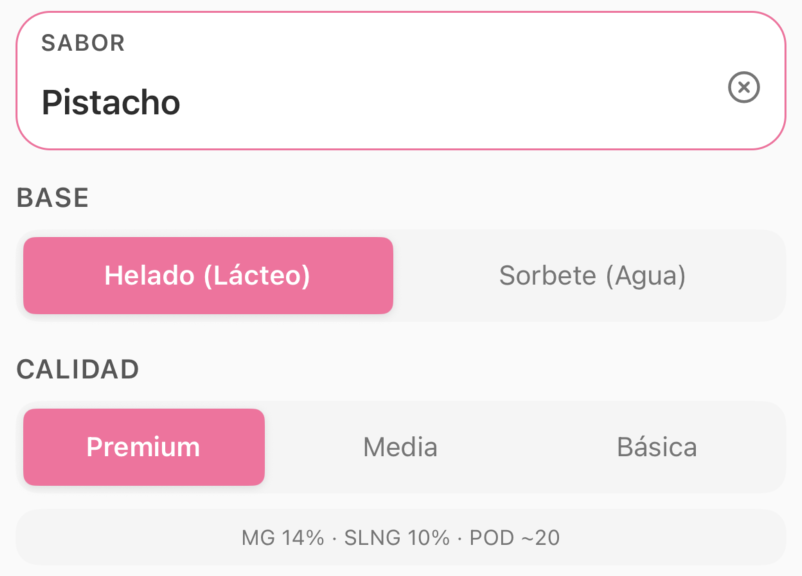
Sabor: escribe el sabor (ej: "Pistacho", "Mango y Maracuyá", "Chocolate negro 70%"). El Maestro detecta el tipo de sabor y elige los ingredientes apropiados.
Base: elige entre Helado (Lácteo) o Sorbete (Agua). Cambia toda la matriz de la receta.
Calidad: ajusta los rangos de sólidos y grasas seleccionando entre Premium, Media o Básica. Justo debajo verás el resumen de los valores objetivo (ej: MG 14 % · SLNG 10 % · POD ~20). La explicación bajo el título se adapta automáticamente al tipo elegido en el paso anterior: en helado habla de MG y SLNG; en sorbete habla de fruta y perfil de azúcares.
Asistente paso a paso del Maestro
Desde la versión 1.0.7 el Maestro Heladero presenta estos campos como un wizard de 4 pasos (Sabor → Base → Calidad → Destino) con barra de progreso, check rosa en la opción elegida y transiciones suaves entre pantallas. El esqueleto es idéntico al de Crear Manualmente; lo único que cambia es el paso 1, donde el Maestro pide solo el sabor (no el nombre completo de la receta) y muestra autocompletar con ingredientes técnicos de la base de datos.
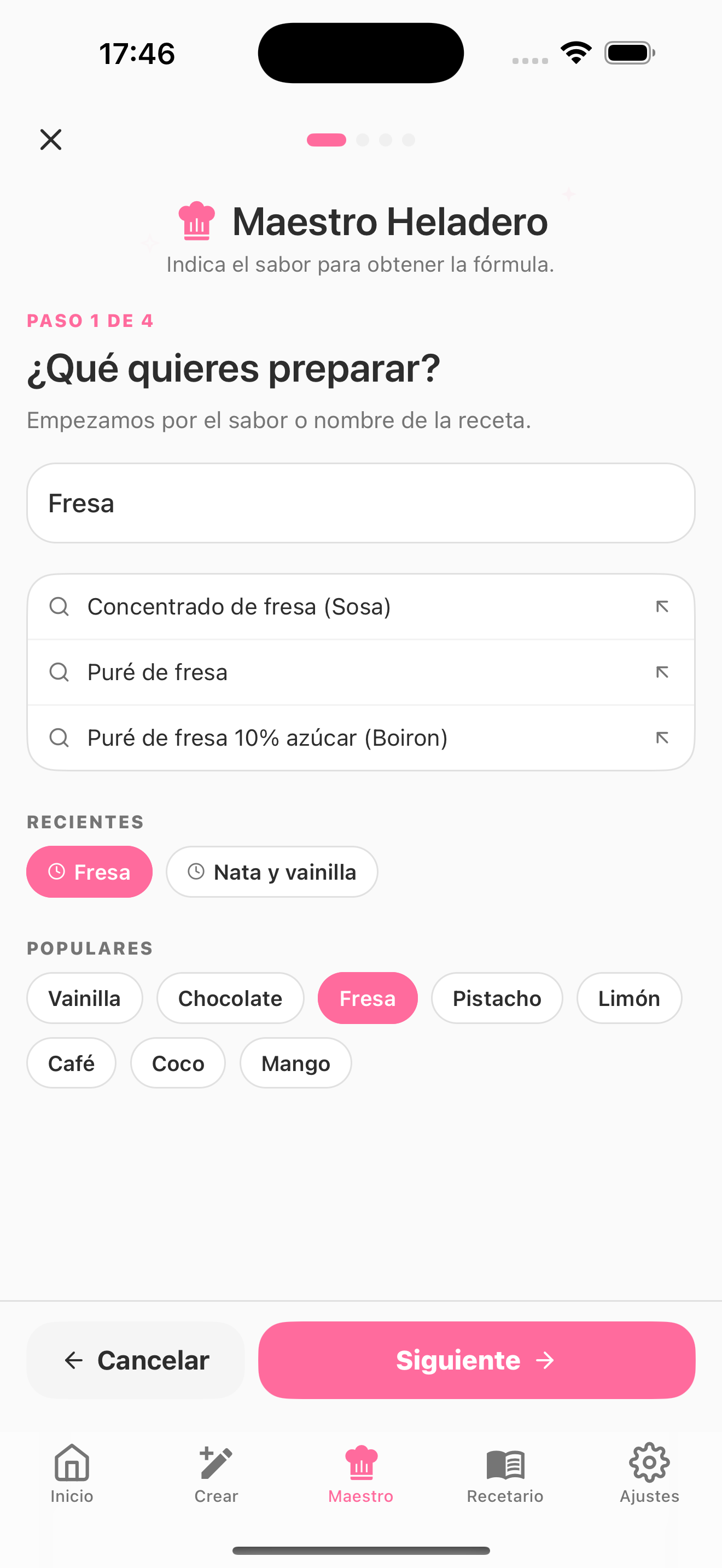
Paso 1 · ¿Qué quieres
preparar?
Escribe el sabor. Aparece autocompletar con purés Boiron,
pastas Sosa y demás ingredientes técnicos. Debajo, chips de Recientes y
Populares.
Paso 2 · ¿Helado o
sorbete?
La base define todo el balance: cremosa (lácteo) o frutal
(agua). Idéntico al flujo manual.
Paso 3 · Nivel de
calidad.
Premium, Media o Básica. Igual que en manual, la descripción
se adapta según helado o sorbete.
Paso 4 · ¿Dónde se va a
servir?
5 destinos con su temperatura objetivo. Al pulsar
Empezar, el Maestro genera la receta equilibrada de 1.000 g.
Nota: los pasos 2, 3 y 4 son visualmente iguales en Crear Manualmente y Maestro Heladero (mismo layout, mismos modales de ayuda, mismos checks rosa). Por eso reutilizamos las capturas del flujo manual aquí.
Sugerencias rápidas de sabor
Al tocar el campo Sabor aparecen chips con sugerencias para empezar más rápido. Hay dos grupos: tus últimos sabores generados (resaltados en rosa) y los más populares de la app.

Autocompletar inteligente
Mientras escribes en el campo Sabor, aparece un desplegable con sugerencias sacadas de la base de datos de ingredientes. Entiende sin tildes y tolera erratas ("frea" → Fresa). Es muy útil cuando trabajas con ingredientes técnicos como purés Boiron, pastas Sosa, etc.
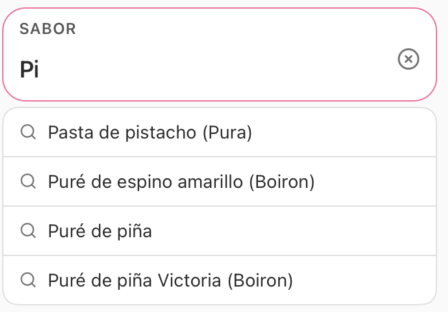
Al escribir "Pi" aparecen ingredientes como pasta de pistacho, puré de piña o puré de espino amarillo.
Destino / Aplicación
Indica al Maestro cómo y a qué temperatura se servirá el helado. Él ajustará automáticamente el PAC (Poder Anticongelante) y la temperatura de servicio (TP) objetivo para que la textura sea perfecta en ese punto exacto. Justo debajo de los botones aparecerá la temperatura de servicio estimada.

Los 5 destinos disponibles y la temperatura de servicio estimada que aparece debajo.
- Vitrina (-13°C a -16°C). Servicio directo en heladería, con la cuchara dejándose hundir.
- Congelador (-18°C a -20°C). Conservación en congelador de restaurante, industrial o doméstico. La mezcla se formula para temperaturas de almacenamiento más bajas y mayor estabilidad en congelación.
- Pacojet (-8°C a -13°C). Mantecado bajo demanda. Más sólidos y PAC más alto para soportar la textura.
- Ninja Creami (-8°C a -11°C). Receta adaptada para evitar la arenosidad típica del aparato.
- Soft Serve (-6°C a -8°C). Más PAC y menos sólidos para mantener cremosidad a temperatura alta.
Mezcla profesional multi-azúcar
Desde la versión 1.0.5 el Maestro deja de generar recetas con un solo azúcar simple y trabaja como un heladero artesano de verdad: combina varios azúcares según el destino. En lugar de resolver un sistema sacarosa + dextrosa que en básico/medio acababa volcando todo en sacarosa, ahora aplica un perfil profesional fijo por tipo y calidad. El peso total de azúcares se calcula para acertar el PAC objetivo, pero el reparto entre azúcares queda fijado por la tabla profesional.
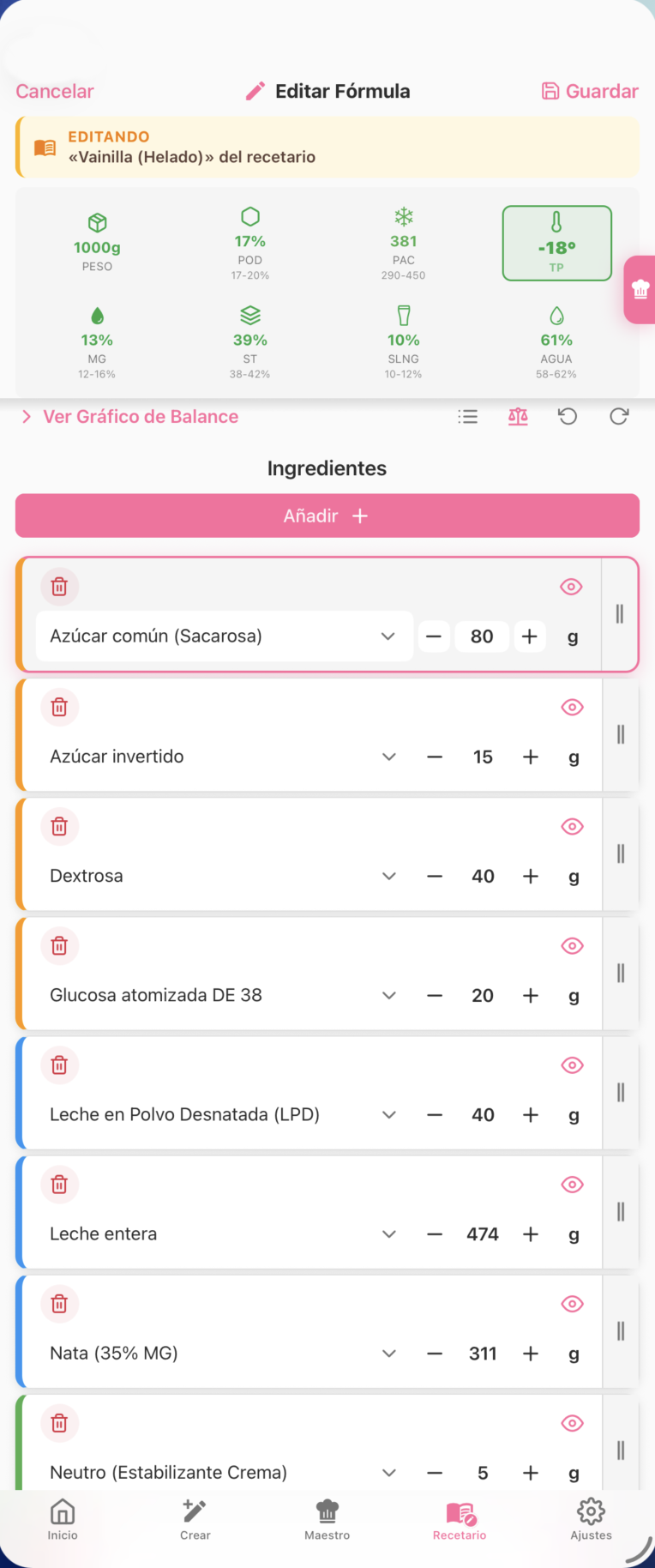
Ejemplo real de Vainilla Helado Premium generada por el Maestro. Los 4 primeros ingredientes son los azúcares profesionales (sacarosa 80 g · azúcar invertido 15 g · dextrosa 40 g · glucosa atomizada DE 38 20 g). Sigue con leche en polvo desnatada, leche entera, nata 35 % y neutro estabilizante. Todos los parámetros (POD, PAC, MG, ST, SLNG, agua) salen en verde.
Dos estilos profesionales (alterna en cada generación)
- Estilo Tradicional Italiano — con azúcar invertido como tercer azúcar. Aporta cuerpo, dulzor suave y buena conservación en vitrina.
- Estilo Moderno — con glicerina (PAC 340) como anticongelante técnico. Aporta cremosidad y resistencia al recristalizado.
El Maestro alterna entre ambos con un sesgo 60/40 a favor del invertido. En las notas de la receta verás cuál se aplicó y por qué.
Manejo profesional del alcohol
Si pides al Maestro un sabor con alcohol (Ron, Whisky, Amaretto, Cointreau, etc.):
- Dosis por defecto: 30 g/kg (lo profesionalmente correcto, no más).
- Cap dinámico: si el alcohol aportaría más del 40 % del PAC objetivo, la dosis se recorta automáticamente.
- Aviso técnico en las notas: el helado tendrá un punto de congelación más bajo. Sírvelo a -12/-14 °C para textura óptima.
Maestro adaptativo — aprende contigo
Cada vez que editas una receta generada por el Maestro y la guardas, el sistema compara las nuevas cantidades con la propuesta original y ajusta sus próximas recetas a tu estilo personal (±15 % como máximo). Es como tener un asistente que se va calibrando a tu gusto sin que tengas que configurarlo.
Si quieres empezar de cero — por ejemplo si has experimentado con ajustes raros o estás compartiendo el dispositivo — hay un botón Reiniciar estilo del Maestro en Ajustes → Maestro Heladero.
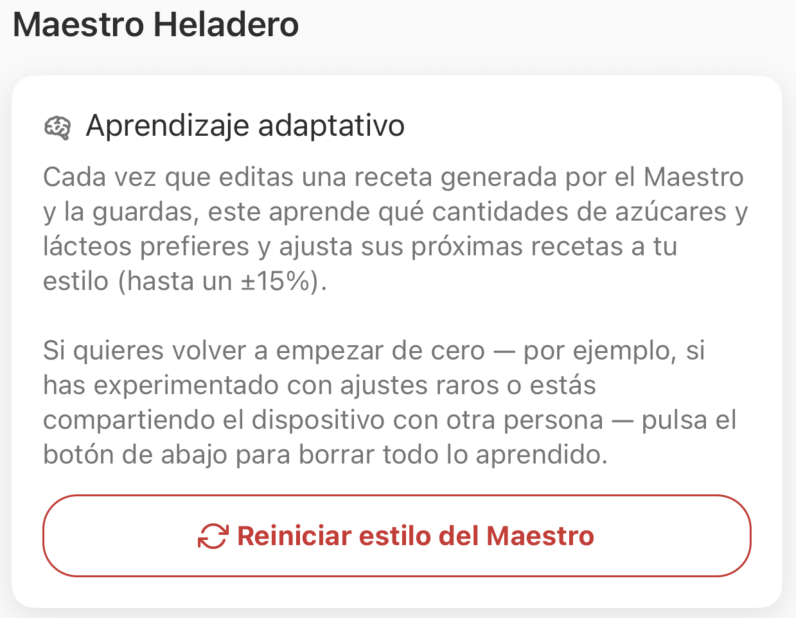
Sección "Maestro Heladero" en Ajustes con el botón "Reiniciar estilo del Maestro".
Plan Gratuito vs PRO
El Maestro Heladero es una función Premium. En el plan gratuito tienes 3 generaciones en total (verás el contador "Has utilizado: X/3" en la parte superior). Si te haces PRO, las generaciones son ilimitadas y además el Maestro aprende de tus correcciones para personalizar el resultado.
Generación Inteligente
Una vez configurado, pulsa el botón Generar Fórmula. El Maestro analiza el sabor, busca los ingredientes adecuados en la base de datos, monta la matriz láctea o de agua, reparte los azúcares según el destino y entrega una receta de 1.000 g equilibrada y lista para mantecar.
Cómo funciona — Resumen
- Escribe el sabor deseado (ej: "Pistacho", "Mango y Maracuyá").
- Elige la Base (Helado lácteo o Sorbete base agua).
- Selecciona la Calidad (Premium, Media o Básica) y observa el resumen de objetivos (MG · SLNG · POD).
- Elige el Destino / Aplicación según cómo vas a servirlo y revisa la temperatura estimada que aparece debajo.
- Pulsa Generar Fórmula y deja que el Maestro equilibre los parámetros por ti. Verás el progreso con mensajes tipo "Buscando ingredientes...", "Calculando azúcares...", "Equilibrando matriz...".
3. Tu Recetario 
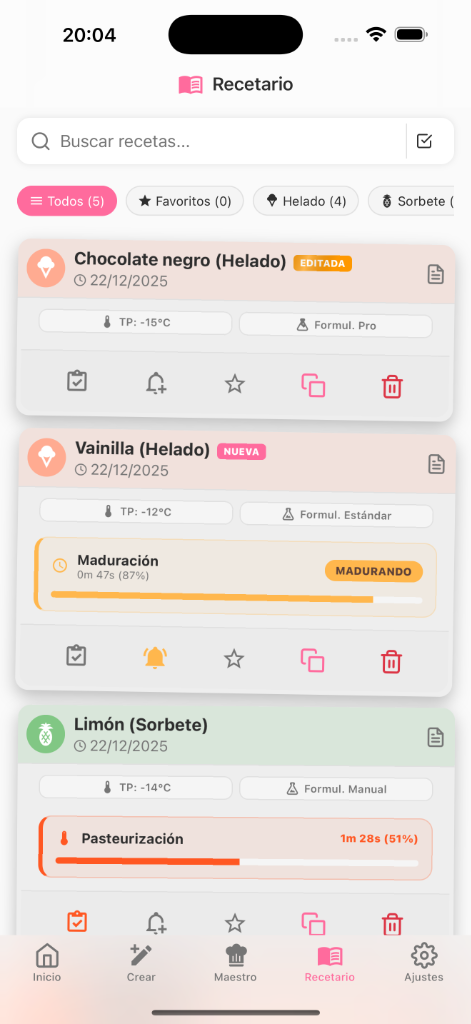
Gestión inteligente de recetas con estados de producción en tiempo real.
Guarda tus creaciones favoritas, duplícalas para hacer variaciones o compártelas como PDF.
Indicadores Visuales
Las tarjetas de recetas incluyen indicadores visuales para identificar rápidamente su estado:
-
 Etiqueta NUEVA: Aparece en las recetas recién creadas para que las
identifiques fácilmente. Desaparece automáticamente cuando abres la receta por primera vez.
Etiqueta NUEVA: Aparece en las recetas recién creadas para que las
identifiques fácilmente. Desaparece automáticamente cuando abres la receta por primera vez.
-
 Etiqueta EDITADA: Se muestra cuando has realizado cambios en una receta
existente. Igual que la de "Nueva", desaparece una vez que vuelvas a consultar la ficha.
Esta receta se mantendrá en la primera posición de tu lista hasta que
realices una nueva acción.
Etiqueta EDITADA: Se muestra cuando has realizado cambios en una receta
existente. Igual que la de "Nueva", desaparece una vez que vuelvas a consultar la ficha.
Esta receta se mantendrá en la primera posición de tu lista hasta que
realices una nueva acción.

- TP (Temperatura de Servicio): Muestra la temperatura ideal estimada para servir el helado, calculada automáticamente según los parámetros de la fórmula.
- Tipo de Formulación: Indica el método de creación usado (Manual, Estándar o Profesional) para que sepas cómo fue generada la receta.
Acciones Rápidas
Cada receta en tu recetario tiene botones de acción rápida:
- Ver ficha de la fórmula: Accede rápidamente a la ficha completa de la receta con todos sus detalles y parámetros.
- Control de Producción: Inicia una sesión de Pasteurización, Enfriamiento, Maduración o Mantecado directamente desde la tarjeta.
- Alarma de Maduración: Programa un recordatorio para cuando tu mezcla esté lista.
- Favoritos: Marca tus recetas más usadas para encontrarlas rápido.
- Duplicar: Crea una copia para experimentar sin perder la original.
- Eliminar: Borra las recetas que ya no necesites.
Estados de la Alarma
La maduración está en proceso. Verás el tiempo restante en la tarjeta.
¡La maduración se ha completado! Tu mezcla está lista para mantecar.
Esta receta no tiene alarma asignada. Toca para programar una.
Alarma de Maduración
La maduración es el tiempo de reposo en frío (2-4°C) que necesita tu mezcla para hidratar proteínas y estabilizantes. Desde el Recetario puedes programar alarmas para no olvidarte de mantecar.
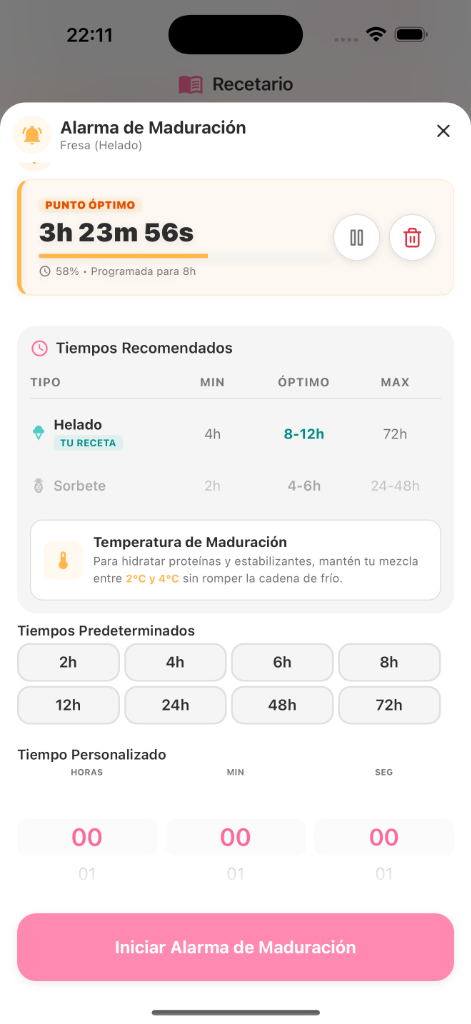
Configura alarmas con tiempos predeterminados o personalizados.
Mínimo: 4 horas
Óptimo: 8-12 horas
Máximo: 72 horas
Mínimo: 2 horas
Óptimo: 4-6 horas
Máximo: 24-48 horas
Control de Producción
Procesos Personalizados
Optimiza tu flujo de trabajo configurando procesos para cada receta. Accede pulsando el icono de portapapeles () en la tarjeta de cualquier receta.
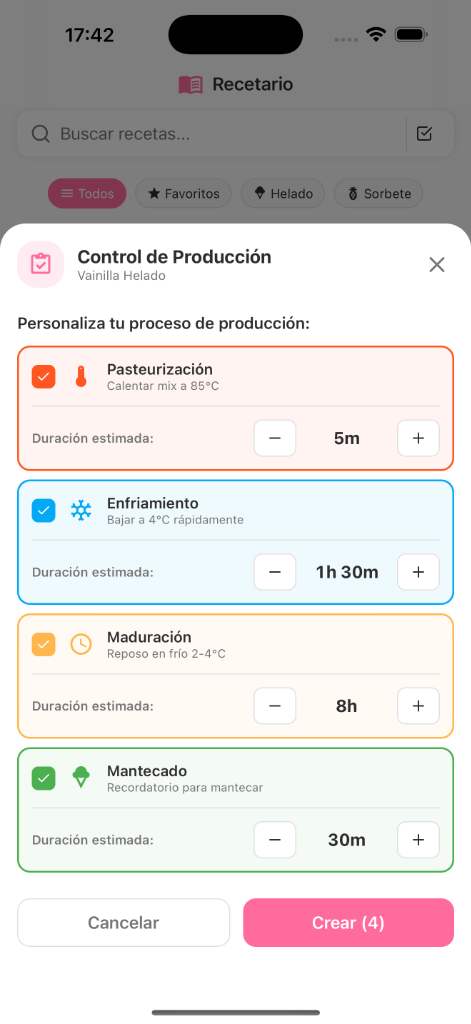
Configura los tiempos de Pasteurización, Enfriamiento, Maduración y Mantecado.
Seguimiento en Tiempo Real
Una vez iniciado un proceso, aparecerá una barra de progreso directamente en la tarjeta de la receta para que puedas monitorear el estado sin entrar en el detalle.

Progreso Pasteurización
Fase de Calor (Naranja)

Progreso Enfriamiento
Fase de Frío (Azul)
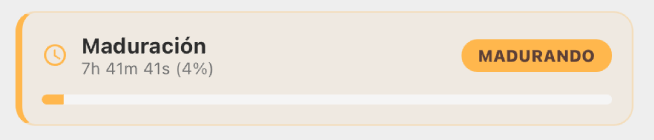
Progreso Maduración
Fase de Reposo (Amarillo)

Progreso Mantecado
Fase de Turbinado (Verde)
Ver ficha de la fórmula
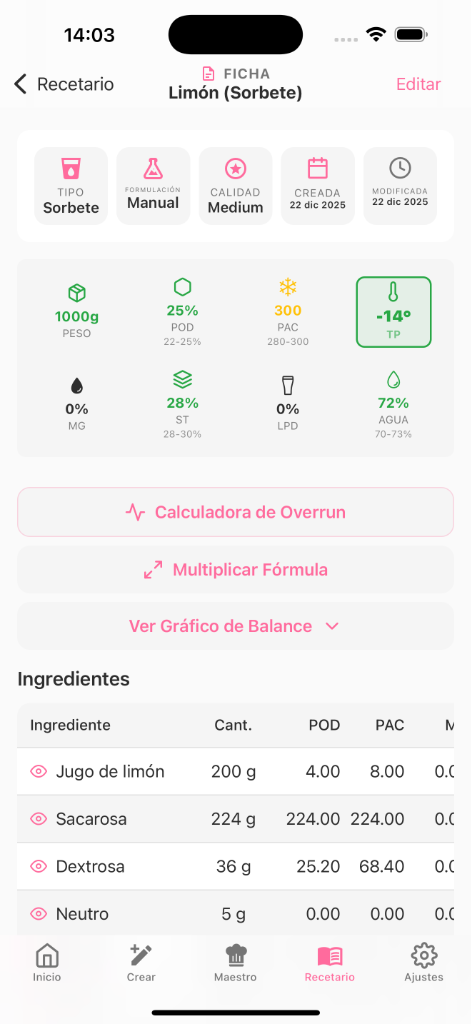
Consulta los valores técnicos, equilibra parámetros y edita tu receta.
Al pulsar sobre cualquier receta de tu Recetario, accederás a su Ficha de Fórmula. Desde aquí puedes consultar todos los detalles técnicos, equilibrar parámetros y, si es necesario, editar la receta. Dentro de esta ficha también encontrarás el sistema de Optimización Inteligente.
Información General y Parámetros
En la parte superior de la ficha encontrarás una fila de 6 tarjetas que resumen toda la configuración de la receta de un vistazo:

Fila de información en la cabecera de la ficha de receta.
- TIPO — Helado (base lácteo) o Sorbete (base agua).
- FORMULACIÓN — Maestro (generada por el Maestro Heladero) o Manual (creada desde cero por ti).
- CALIDAD — Premium, Media o Básica. Define los rangos objetivo.
- DESTINO — Vitrina, Congelador, Pacojet, Ninja Creami o Soft Serve. Determina el PAC y la temperatura de servicio.
- CREADA — fecha en que diste de alta la receta.
- MODIFICADA — fecha del último cambio.
Barra de acciones
En la cabecera de la ficha tienes 4 botones siempre disponibles:

- Compartir — abre el modal para enviar la receta como PDF, QR, archivo
.icro texto. - Editar — abre la receta en el editor con el banner amarillo "EDITANDO …". Los cambios se guardan sobre la receta original.
- Duplicar — crea una copia idéntica con sufijo "(Copia)" (ej: "Vainilla (Copia)") y te lleva al recetario. Útil para archivar una versión segura antes de modificar la original.
- Variación — crea una copia con nombre "… v2", "v3", etc. (auto-incrementado) y abre directamente el editor con la nueva. Útil para iterar rápidamente: prueba un cambio, guarda, vuelve a pulsar Variación y tendrás v3 lista para otra prueba.
Duplicar vs Variación: ambos crean una copia, pero Duplicar te deja en el recetario para usarla más tarde y Variación te lleva directo al editor para seguir probando.
Descripción y Mis notas

Descripción: un campo breve para definir el objetivo de la receta (ej: "Receta para Pacojet a -8 °C").

Mis notas: espacio libre para tus anotaciones personales (variaciones probadas, comentarios del cliente, ajustes pendientes, etc.).
Además, verás un bloque central con los Parámetros Técnicos (POD, PAC, Grasas, Sólidos, etc.) representados con iconos y colores para que identifiques de un vistazo si la receta está equilibrada.
Consulta al Maestro (Ajuste de TP)
En las formulaciones Estándar y Profesional, el Maestro Heladero vigila que la receta genere la Temperatura de Servicio (TP) que solicitaste originalmente.
Aviso de temperatura desviada
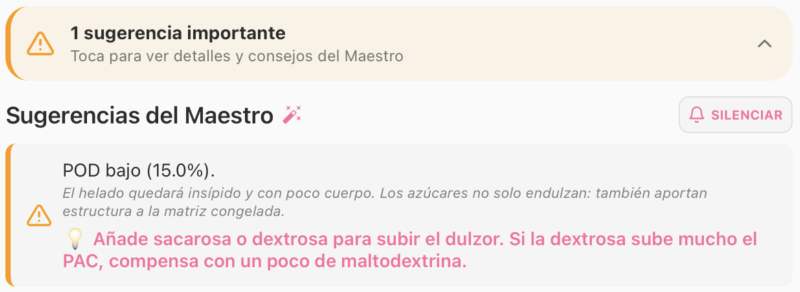
Si la receta se desvía 2 °C o más de la temperatura que pediste al Maestro (campo servingTemperature), aparecerá una sugerencia naranja al principio del panel del Asistente con un consejo concreto para acercarte. Tendrá un botón "Probar este ajuste": si lo pulsas, el Maestro modifica los ingredientes (sustituye sacarosa por dextrosa, baja sólidos…) y verás un toast invitándote a revisar el resto de indicadores. Justo debajo de las sugerencias aparecen Deshacer / Rehacer para revertir.
Este flujo está unificado con el resto del Asistente desde la versión 1.0.5: antes había un botón aparte "Consultar al Maestro" con su propio modal; ahora todas las sugerencias y botones de aplicar viven en el mismo panel.
Calculadora de Overrun
El Overrun es la cantidad de aire que incorporas a tu helado durante el mantecado. El aire es clave para una textura suave y el rendimiento de tu receta.
Ubicada justo debajo de los parámetros técnicos, esta herramienta te permite medir con precisión el aire incorporado durante el mantecado.

Para medir el overrun:
- Pesa un volumen fijo (por ejemplo, un vaso lleno hasta el borde) de tu mezcla líquida.
- Pesa el mismo volumen exacto del helado terminado.
- Introduce ambos valores en la calculadora para obtener el porcentaje de aire.
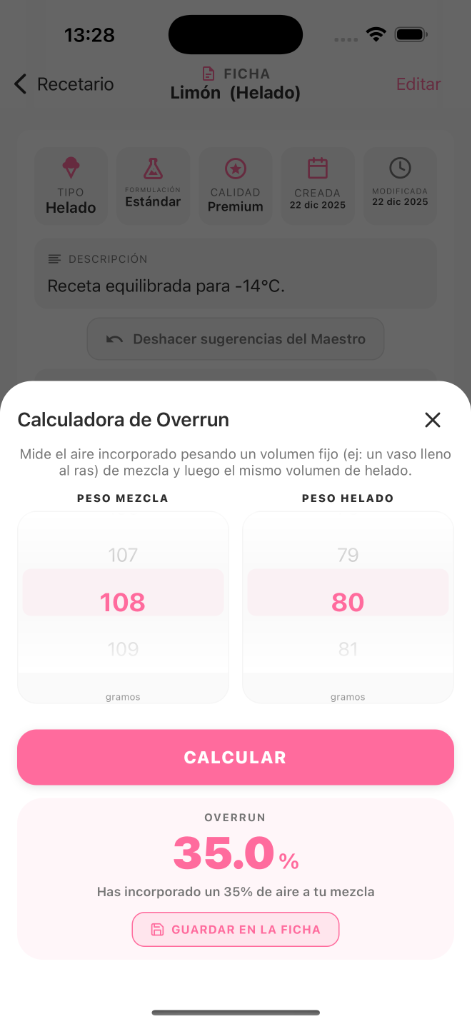
Calcula el porcentaje de aire de forma instantánea.
Una vez calculado, pulsa Guardar en la Ficha para registrar el dato en el historial de la receta.


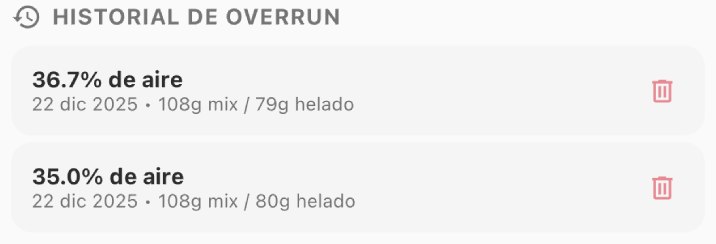
Historial de Overrun
Todos los registros guardados aparecerán en un historial dentro de la ficha, permitiéndote comparar el rendimiento de diferentes lotes de la misma receta a través del tiempo.
Multiplicar Fórmula
Esta herramienta te permite escalar tu receta de forma instantánea para producir diferentes cantidades, manteniendo siempre las proporciones exactas de los ingredientes.

Al pulsar el botón, se abrirá un panel donde podrás:
- Definir un Peso Total: Introduce el peso total objetivo (ej: 5000g) y la app recalculará cada ingrediente automáticamente.
- Atajos Rápidos: Usa los botones de multiplicación rápida (x2, x3, x4, x5) para escalar la receta en un solo toque.

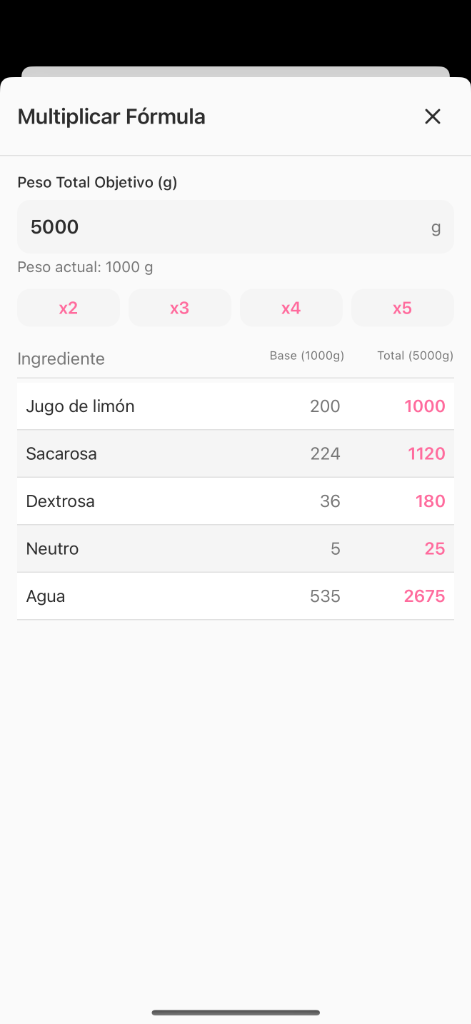
Gráfico de Balance y Asistente
Al final de la ficha, encontrarás la opción Ver Gráfico de Balance. Al desplegarla, accederás a un análisis visual profundo de tu receta.

Dentro de este panel, haciendo scroll, encontrarás la siguiente información detallada:
1. Equilibrio Visual (Gráfico de Araña)
Representa de forma gráfica si los parámetros (POD, PAC, MG, etc.) se encuentran dentro del rango ideal (zona verde) para el tipo de helado seleccionado.
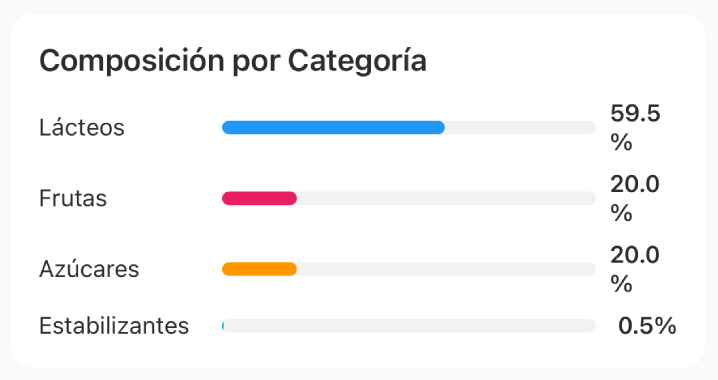
2. Composición por Categoría
Muestra el porcentaje que ocupa cada grupo de ingredientes (Lácteos, Frutas, Azúcares, etc.) en el peso total de la mezcla.
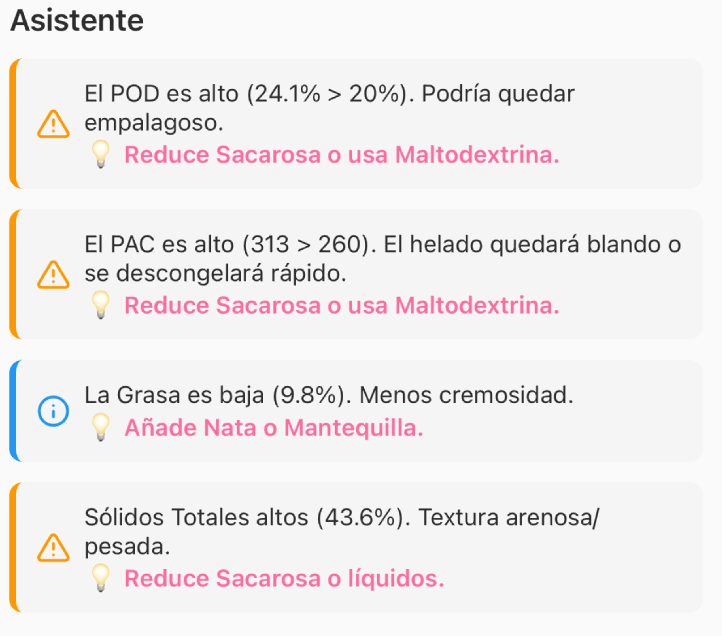
3. Asistente Inteligente
Si algún parámetro está fuera de rango, el asistente te dará alertas específicas y consejos sobre qué ingredientes añadir o reducir para perfeccionar la receta.
4. Mis Ingredientes (Base de Datos)
Gestión de Ingredientes
Organiza y edita tu despensa digital. Usa el buscador superior para encontrar rápidamente cualquier producto.
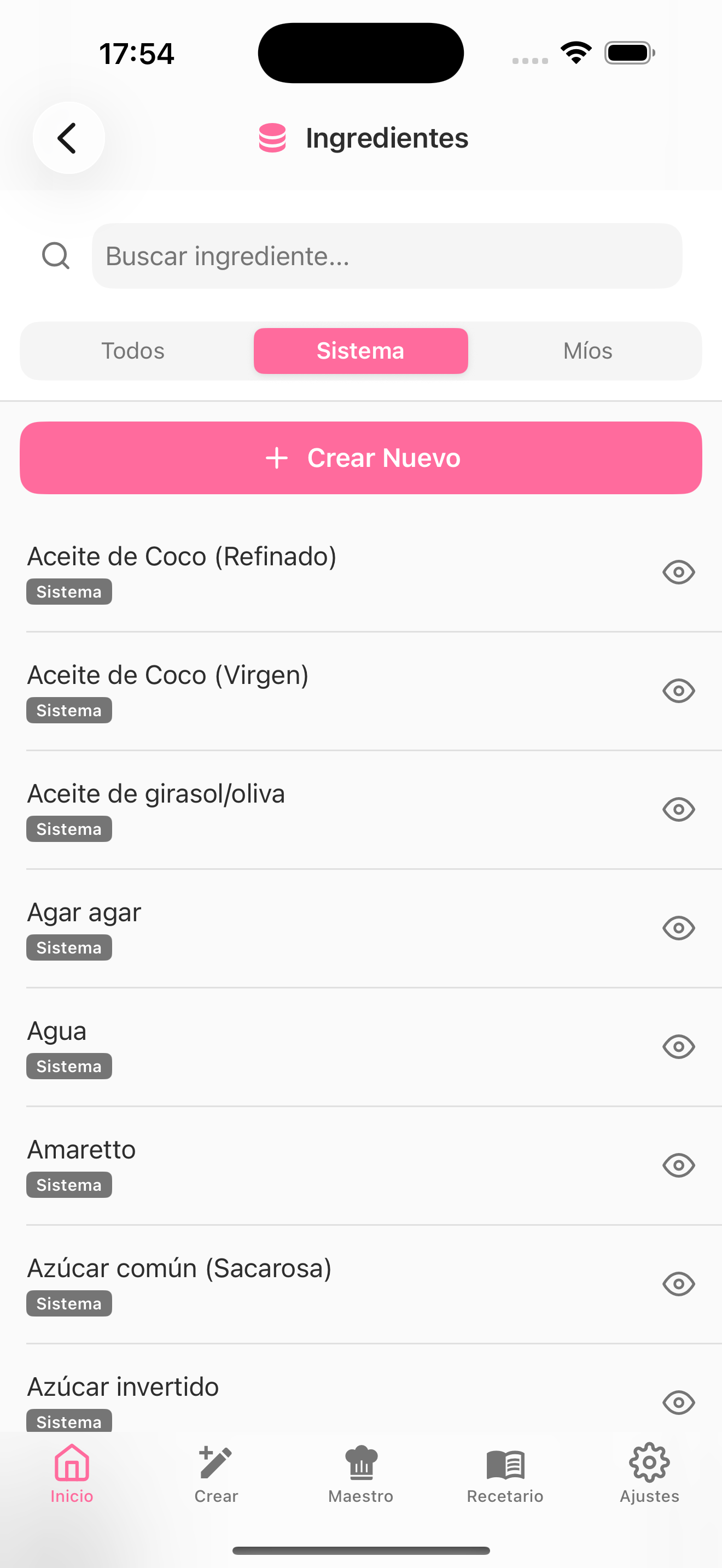
Base de datos de ingredientes.

Filtra rápidamente entre los ingredientes del sistema y tus creaciones personales.
- Sistema Ingredientes Pre-cargados: Base de datos verificada con los productos más comunes.
- Míos Tus Ingredientes: Los que tú has añadido manualmente o escaneado.
Nota: Puedes pulsar en cualquier ingrediente para editar sus valores si lo necesitas.
Añadir Nuevo Ingrediente
Personaliza tu base de datos con tus propios productos. Pulsa el botón "Crear Nuevo" de la pestaña Míos para abrir el selector. Hay dos modos de creación:
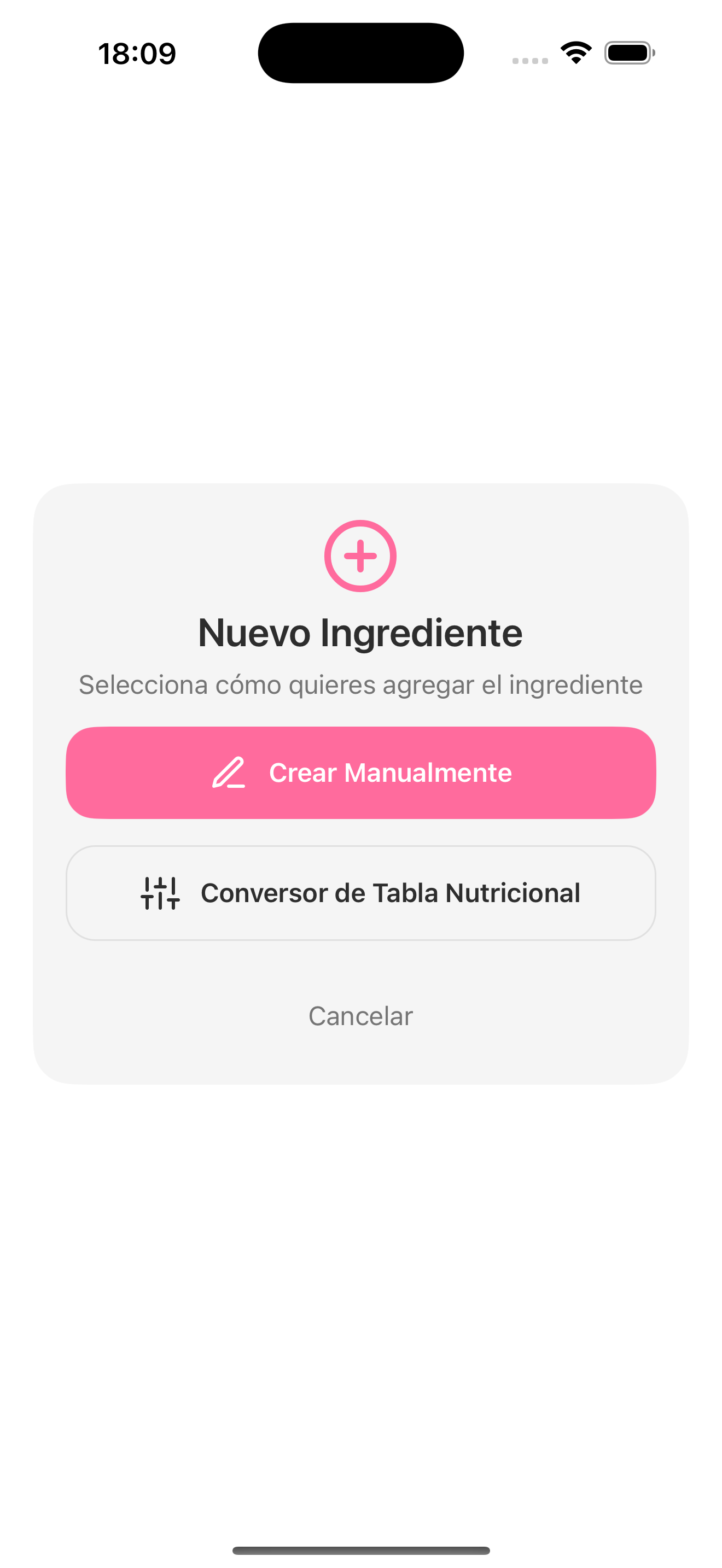
El selector "Nuevo Ingrediente" con los dos modos disponibles.
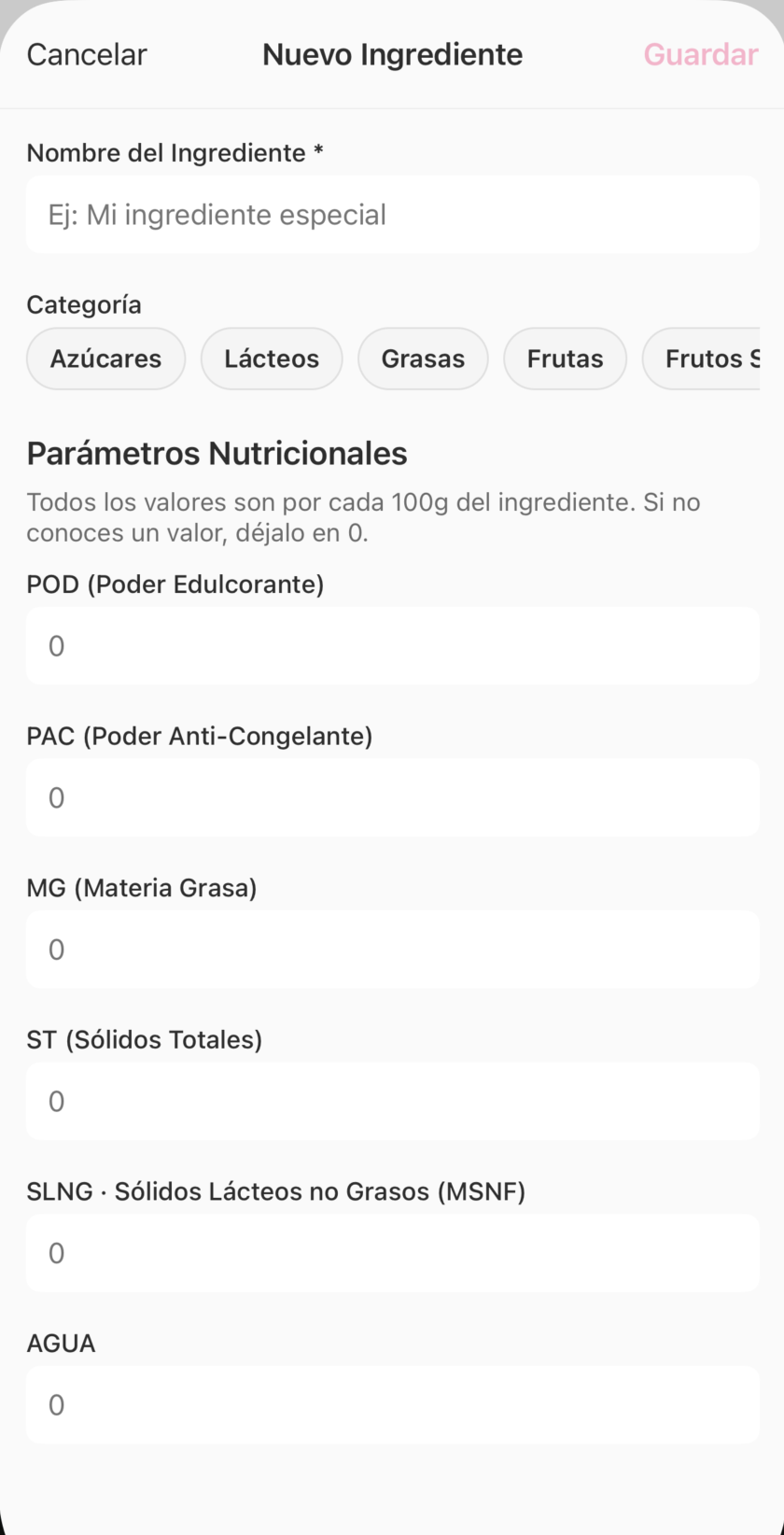
Introduces los valores técnicos POD, PAC, MG, ST, SLNG, etc. a mano. Para cuando ya tienes la ficha técnica del producto o haces tu propio cálculo.
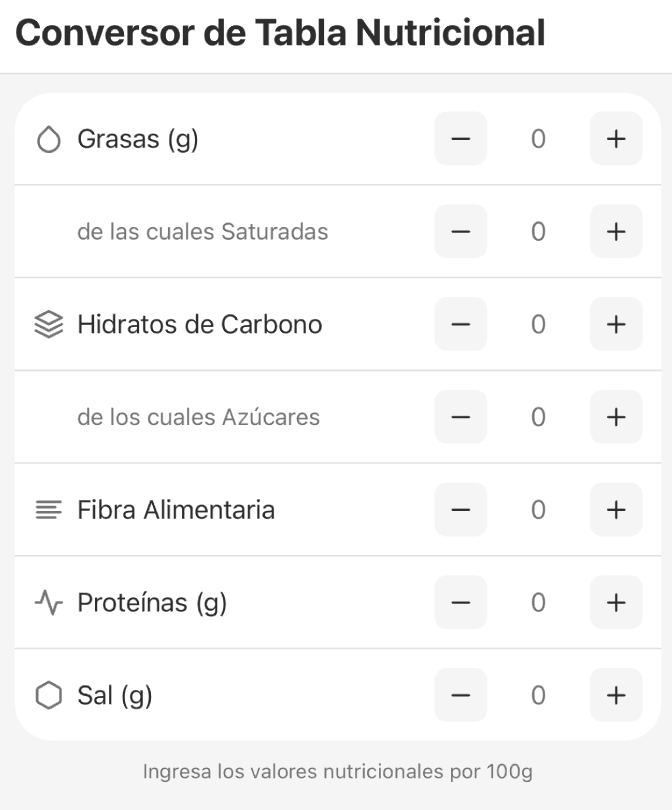
Introduces los valores que aparecen en la etiqueta del supermercado (por cada 100 g) y el sistema estima los parámetros técnicos por ti.
Creación Manual
Ideal si ya tienes la ficha técnica del producto. Completa los campos de POD, PAC, Materia Grasa, Sólidos y SLNG.
Conversor de Tabla Nutricional
Si solo tienes la etiqueta del supermercado, introduce los valores por cada 100 g y el sistema estimará los parámetros técnicos.
5. Compartir e Importar
La app permite intercambiar recetas y packs de ingredientes con otros usuarios — entre tus propios dispositivos o con compañeros de profesión — usando tres formatos distintos según el caso.
Archivo .icr — Recetas
Desde la ficha de una receta, pulsa Compartir → Exportar Receta (.icr). Se genera un archivo compacto con toda la fórmula (nombre, tipo, calidad, ingredientes, cantidades, notas, alérgenos auto-detectados) que puedes enviar por WhatsApp, Mail, AirDrop, Files…
Al recibirlo, basta con tocar el archivo: la app se abrirá automáticamente con un preview de la receta y un botón Guardar receta que la añade al recetario y te lleva directamente a su ficha.
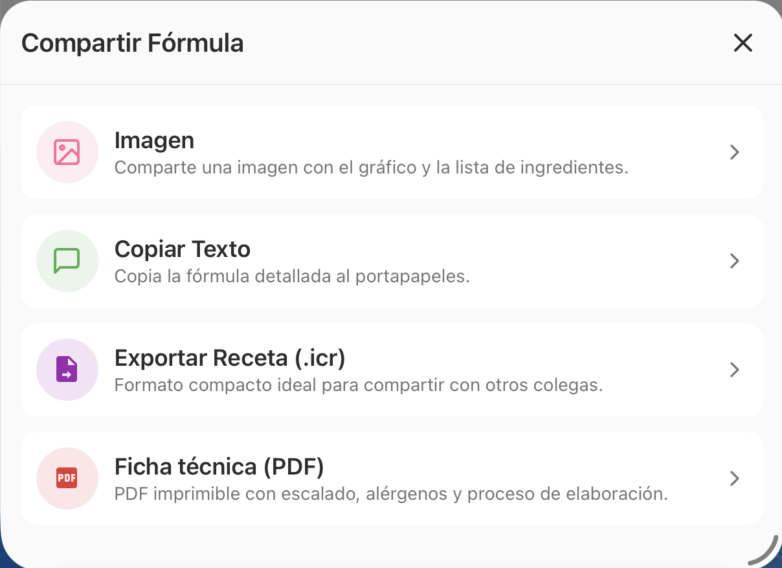
Modal "Compartir Fórmula" con las 4 opciones: Imagen, Copiar Texto, Exportar Receta (.icr) y Ficha técnica (PDF).
Archivo .icring — Packs de ingredientes
Igual que con las recetas pero para tus ingredientes personalizados. En la pestaña Míos de la pantalla de Ingredientes verás dos botones arriba: "+ Crear Nuevo" y "↑ Compartir".
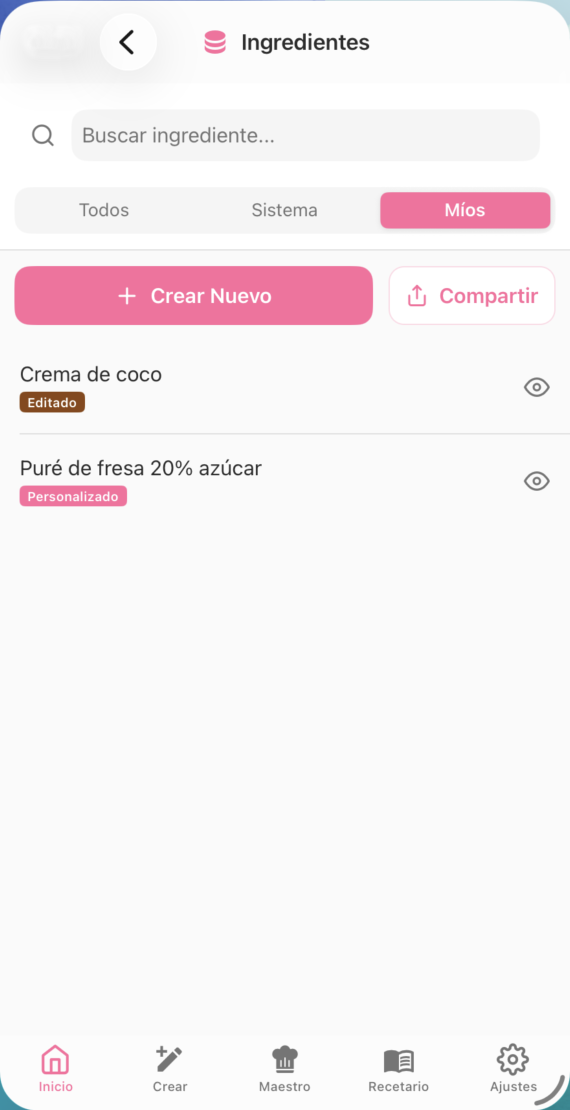
Pestaña Míos. Los ingredientes muestran un badge: Personalizado (creados por ti) o Editado (de sistema modificados).
Al pulsar Compartir aparece un selector donde marcas qué ingredientes incluir en el pack. Cada fila enseña sus parámetros principales (PAC · POD · MG) para que sepas qué estás compartiendo.
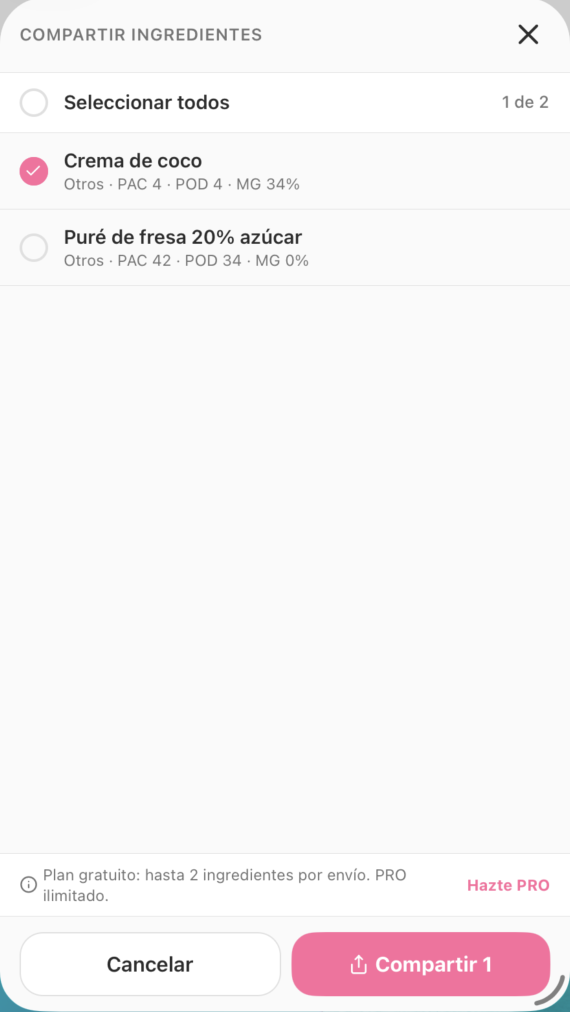
Selector con checkboxes, contador "1 de 2", aviso de límite Free y botón "Compartir 1".
- Plan gratuito: hasta 2 ingredientes por envío. Si seleccionas 3 o más, el botón abre el paywall.
- PRO: ilimitado.
Al recibir un .icring, ves un preview con todos los ingredientes del pack y sus
parámetros (PAC, POD, MG, ST, SLNG, agua). Confirmas y se añaden a tu lista personal. Los
que ya tengas con el mismo nombre se sobrescriben.
Ficha técnica en PDF
La opción más profesional para producción real. Desde el modal de compartir, elige Ficha técnica (PDF). Genera un documento imprimible con:
- Cabecera con nombre, tipo, calidad y fecha
- Parámetros técnicos en 6 celdas (PAC %, POD %, MG %, ST %, SLNG %, Agua %)
- Tabla de escalado simultáneo a 1 kg / 5 kg / 10 kg — el heladero ya no hace cuentas para producción
- Alérgenos UE detectados automáticamente (Reg. 1169/2011): leche, frutos de cáscara, huevos, soja, gluten, sulfitos
- Proceso de elaboración paso a paso, distinto según sea helado (con pasteurización HTST/LTST) o sorbete
- Notas y avisos técnicos del Maestro
- Código QR que, al escanearse con la cámara del iPhone, abre la receta lista para importar en otro dispositivo con la app instalada
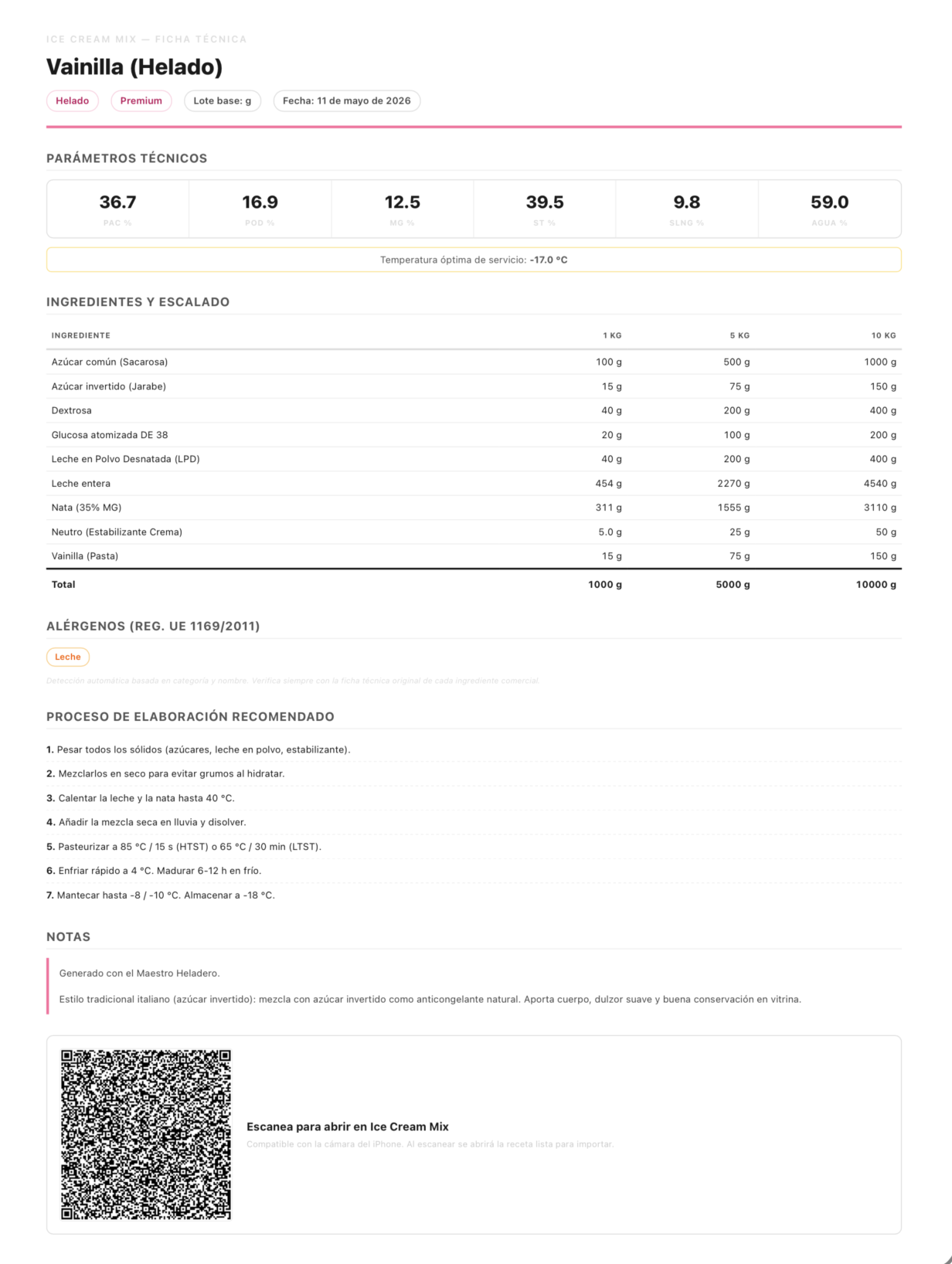
Primera página de la ficha técnica con totales, escalado y QR.
QR de receta — abrir entre dispositivos
El QR del PDF (o de la propia app) usa un esquema profundo:
formulashelados://recipe?d=…La cámara del iPhone lo reconoce y muestra una notificación "Abrir en Ice Cream Mix". Al tocarla, la app se abre directamente en el preview de la receta. Útil para enseñar una receta a un compañero sin necesidad de mail ni archivos.
Límites por plan
Para recetas .icr, el plan gratuito permite compartir e importar 2 recetas
en total (acumulado de por vida). PRO es ilimitado. Para .icring el
límite es 2 ingredientes por envío (no acumulado).
Auto-navegación a la receta importada
Cuando guardas una receta importada (sea desde un .icr o desde un QR), la app te
lleva directamente a la ficha de esa receta concreta, sin importar dónde
estuvieras antes (otro tab, editor, Maestro, etc.). El recetario queda detrás como pantalla
de retorno.
6. El Asistente
El Asistente del Maestro analiza tu receta en tiempo real y te avisa de problemas técnicos antes de que arruinen el helado. Funciona en dos contextos:
- Al crear/editar (Crear Nueva Fórmula): aparece un panel flotante en el lateral con badge de notificación.
- En la ficha de una receta: aparece como tarjeta resumen bajo los totales que se expande para ver el detalle.
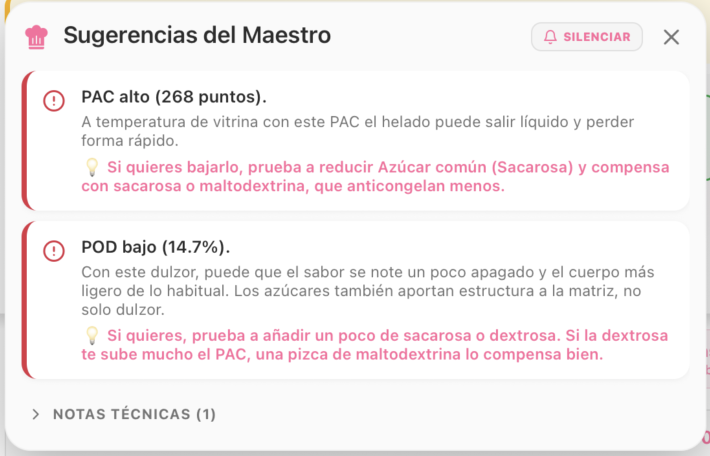
Tarjeta naranja indica sugerencias importantes; verde si está todo en rango.
14 sub-analizadores en tiempo real
Cada vez que cambias un gramo, el Asistente recalcula todos estos puntos:
- PAC alto / bajo ajustado por destino de servicio
- POD alto / bajo dentro del rango de la calidad
- MG alta / baja en helados crema
- Sólidos totales dentro del rango
- Agua excesiva en sorbetes (>75 %)
- Riesgo de arenosidad por exceso de SLNG fuera de rango
- Sabor principal: detecta si el ingrediente del nombre aparece con dosis suficiente
- Estabilizantes: ausencia, exceso de xantana (>2 g/kg) o gelatina (>5 g/kg)
- Dominancia de dextrosa (riesgo de sequedad o ardor)
- Inulina excesiva (riesgo gastrointestinal)
- Fruta excesiva en sorbete (>50 %) o helado crema (>35 %)
- Alcohol excesivo (>50 g/kg compromete la congelación)
- Solo sacarosa: avisa si la receta lleva un único azúcar y propone diversificar
- Ratio SLNG/MG fuera de 0.5-2.0 en helado crema
- Cada ingrediente azúcar/estabilizante contra sus límites profesionales
Organización por prioridad
Las sugerencias se ordenan automáticamente:
- Críticas (icono rojo) — error real que arruinará el helado
- Importantes (icono naranja) — fuera de rango, conviene corregir
- Notas técnicas (icono azul) — dosis dentro de rango, info educativa
- Éxito (icono verde) — "Fórmula equilibrada"
En la ficha de la receta, las notas técnicas se pliegan por defecto bajo "Notas técnicas (N)" para no saturar visualmente.
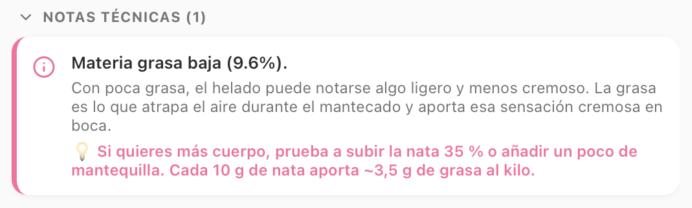
Bloque "Notas técnicas" desplegado mostrando una sugerencia info-level (azul, no crítica): Materia grasa baja (9.6%). Estos avisos son informativos y se diferencian visualmente de las sugerencias importantes (rojo/naranja) que ves siempre arriba.
7. Plan Free vs PRO
Ice Cream Mix funciona en dos planes: Gratuito (con límites de uso) y PRO (todo ilimitado). Aquí tienes la tabla comparativa actualizada:
| Beneficio | Gratuito | PRO |
|---|---|---|
| Crear recetas manuales | 3 (total) | Ilimitadas |
| Generaciones del Maestro Heladero | 3 (total) | Ilimitadas |
| Ediciones por receta | 5 | Ilimitadas |
| Crear y editar ingredientes personalizados | 2 (total) | Ilimitados |
| Compartir recetas (.icr) | 2 (total) | Ilimitadas |
| Importar recetas (.icr) | 2 (total) | Ilimitadas |
| Compartir ingredientes (.icring) | 2 por envío | Ilimitados |
| Importar ingredientes (.icring) | 2 por pack | Ilimitados |
Si alguna función PRO te llama la atención y quieres pasarte, puedes hacerlo desde dentro de la app o directamente desde el App Store. Hay tres opciones de plan: Semanal, Mensual y Anual (con días gratuitos de prueba). Puedes cancelar cuando quieras desde los ajustes de tu Apple ID.